Ein 4K-Monitor lohnt sich vor allem ab etwa 27 Zoll, wenn du viel mit Text, Fotos oder mehreren Fenstern nebeneinander arbeitest und das Notebook das Bild zuverlässig ausgibt. Bei 24 Zoll ist der Unterschied zu WQHD im Alltag klein, bei 32 Zoll ist 4K dagegen die naheliegende Wahl. Entscheidend sind drei Dinge: wie groß der Bildschirm ist, wie weit du davon sitzt und ob dein Notebook 4K sauber treiben kann. Den Preis solltest du erst danach vergleichen, denn er ändert sich laufend.
Pixeldichte: Größe und Sitzabstand entscheiden
Wie scharf ein Monitor wirkt, hängt nicht allein von der Auflösung ab, sondern von der Pixeldichte. Sie lässt sich leicht selbst berechnen: Du teilst die Länge der Bilddiagonale in Pixeln (Wurzel aus Breite zum Quadrat plus Höhe zum Quadrat) durch die Diagonale in Zoll. Das Ergebnis heißt ppi (pixels per inch).
- 24 Zoll mit Full HD (1920 x 1080): rund 92 ppi
- 27 Zoll mit Full HD: rund 82 ppi
- 27 Zoll mit WQHD (2560 x 1440): rund 109 ppi
- 32 Zoll mit WQHD: rund 92 ppi
- 27 Zoll mit 4K (3840 x 2160): rund 163 ppi
- 32 Zoll mit 4K: rund 138 ppi
Das sind Rechenwerte, keine Messungen. Sie zeigen aber gut, wo die Unterschiede liegen. Ein 27-Zoll-Monitor mit Full HD hat die niedrigste Pixeldichte der Reihe, einzelne Pixel und gezackte Schriftkanten fallen bei normalem Abstand auf. Ein 32-Zoll-Monitor mit WQHD kommt auf dieselbe Dichte wie ein 24-Zoll-Monitor mit Full HD, wirkt also bei gleichem Abstand gleich scharf, nur größer.
Der Sitzabstand spielt mit hinein. Je näher du am Bildschirm sitzt, desto eher siehst du einzelne Pixel. Am Schreibtisch mit etwa einer Armlänge Abstand profitieren hohe Pixeldichten deutlich mehr als bei einem Monitor, den du aus zwei Metern Entfernung ansiehst. Bei Letzterem reicht Full HD oft völlig aus.
27 Zoll: WQHD gegen 4K
Auf 27 Zoll treffen die beiden Auflösungen am häufigsten aufeinander. Rechnerisch hat 4K mit gut 8,3 Millionen Pixeln etwa 2,25-mal so viele Bildpunkte wie WQHD mit gut 3,7 Millionen. Sichtbar wird das vor allem bei Text, feinen Linien in Tabellen und bei Fotos, die du in voller Größe betrachtest. Wer Dokumente, Code oder Bildmaterial bearbeitet, sieht den Gewinn. Wer hauptsächlich surft, Mails schreibt und Videos schaut, erkennt ihn oft nur im direkten Vergleich.
WQHD auf 27 Zoll ist deshalb für viele ein vernünftiger Mittelweg: schärfer als Full HD, deutlich weniger Last für Grafikchip und Anschluss als 4K. Bei Spielen kommt hinzu, dass 4K die Bildwiederholrate stark drücken kann, wenn der Grafikchip nicht kräftig genug ist. Spieler sind mit WQHD und hoher Bildrate daher oft besser bedient, siehe auch die Übersicht der Monitore.
Ab 32 Zoll kippt die Rechnung zugunsten von 4K. Mit WQHD sinkt die Pixeldichte auf das Niveau eines 24-Zoll-Full-HD-Geräts, mit 4K bleibt sie bei rund 138 ppi. Wer einen großen Monitor als Hauptbildschirm will, landet deshalb meist bei 4K.
Leistung von Notebook und Grafikkarte
Ein 4K-Monitor hilft nur, wenn dein Gerät das Bild auch ausgeben kann. Vier Punkte lohnen einen Blick ins Datenblatt des Notebooks oder der Grafikkarte:
- Welche maximale Auflösung und welche Bildwiederholrate gibt der Videoausgang aus (HDMI, DisplayPort oder USB-C mit DisplayPort-Funktion)?
- Wie viele externe Monitore sind gleichzeitig möglich? Mit welcher Auflösung?
- Reicht der Grafikchip für deinen Einsatz? Büroarbeit und Videos sind unkritisch, 3D-Spiele und Videoschnitt in 4K fordern deutlich mehr.
- Passt das Kabel? Ein altes HDMI-Kabel kann die Bildrate begrenzen, ein passendes Kabel bringt oft den Unterschied.
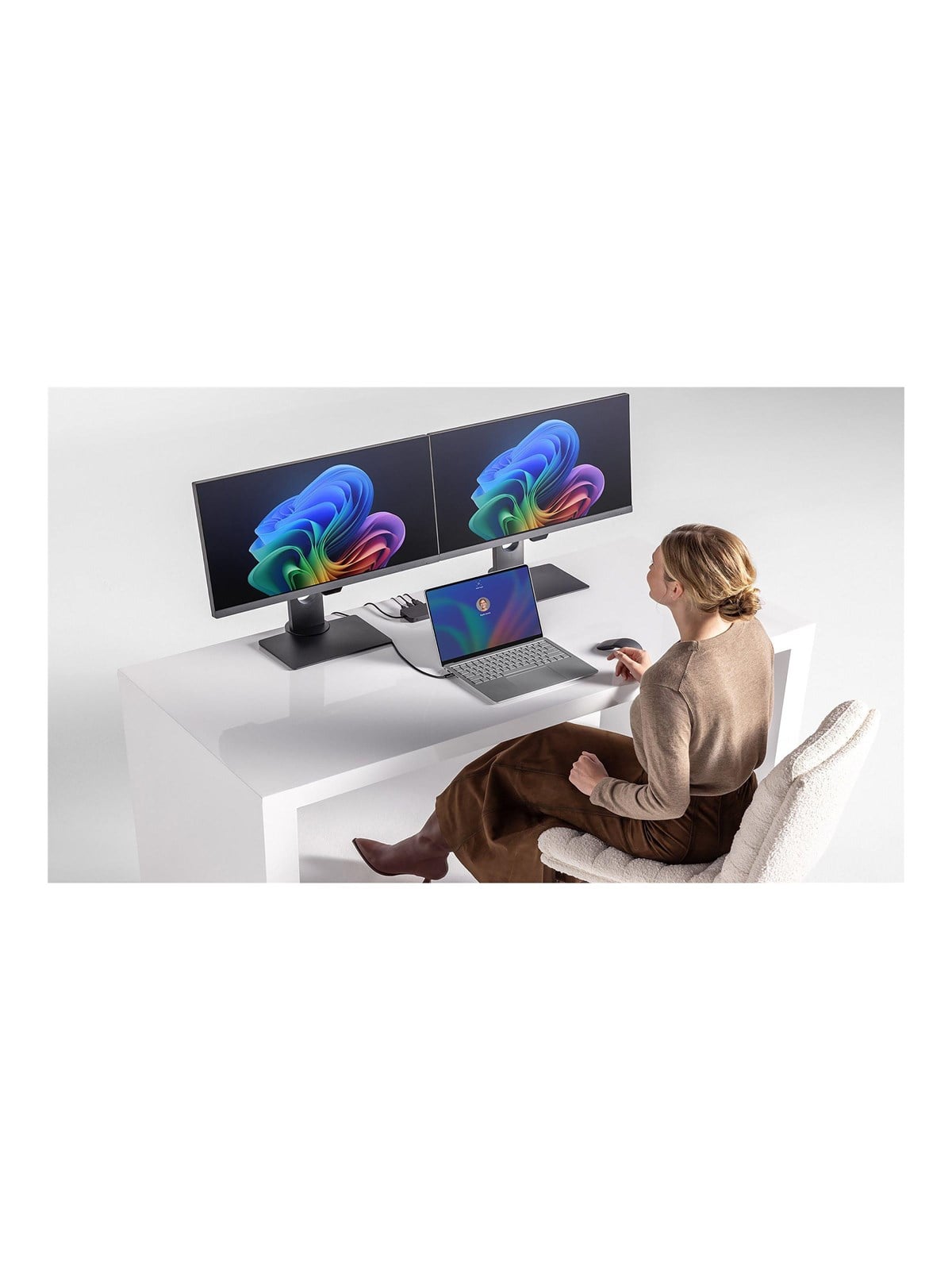
Nutzt du eine Dockingstation, gilt dieselbe Prüfung für das Dock, denn auch dort steckt eine Grafikausgabe mit Grenzen. Wie du das richtige Modell findest, steht im Beitrag Welche Dockingstation passt zu meinem Laptop?. Hilfreich sind außerdem die USB-C-Docks, wenn dein Notebook nur einen USB-C-Anschluss mit Bildausgabe hat.
Skalierung unter Windows und macOS
Bei hoher Pixeldichte wäre alles winzig, wenn das Betriebssystem nicht skalieren würde. Deshalb vergrößert es Schrift und Bedienelemente um einen Faktor. Auf einem 27-Zoll-4K-Monitor bedeutet 150 Prozent Skalierung eine nutzbare Fläche von 2560 x 1440 Bildpunkten (3840 geteilt durch 1,5), bei 200 Prozent sind es 1920 x 1080. Du arbeitest dann mit der Fläche eines WQHD- beziehungsweise Full-HD-Monitors, aber mit schärferer Darstellung.
Unter Windows findest du die Einstellung in den Anzeigeeinstellungen unter „Skalierung und Anordnung“. Microsoft rät dort in der Regel zu dem Wert, der mit „(Empfohlen)“ markiert ist. Außerdem weist Microsoft darauf hin, dass niedrigere Auflösungen als die empfohlene die Schrift unschärfer machen können (Microsoft-Support zu Auflösung und Skalierung). Bei mehreren Monitoren kannst du die Skalierung je Bildschirm einstellen.
Auch Apple empfiehlt, die Standardauflösung zu nutzen. Ein skalierter Modus ist möglich, kann aber dazu führen, dass manche Fenster nicht komplett auf den Bildschirm passen. Zudem kann er die Leistung beeinflussen (Apple-Hilfe zur Anzeigeauflösung). Wer einen 4K-Monitor an ein MacBook anschließt, sollte also zuerst die Standardeinstellung probieren, bevor er an Stufen dreht. Passende Geräte findest du unter MacBooks.
Ältere Programme skalieren nicht immer sauber und wirken dann unscharf. Das ist ein Argument, bei einem Altbestand an Software lieber erst einmal einen Monitor auszuprobieren, bevor du mehrere kaufst.
Preisaufschlag: So rechnest du im Preisvergleich
Wie viel 4K gegenüber WQHD oder Full HD kostet, ändert sich mit Angebot und Zeitpunkt. Feste Zahlen nennen wir hier bewusst nicht. Der Vergleich zeigt dir die aktuellen Preise. Ein Klick führt dich zum jeweiligen Shop. So gehst du vor:
- Lege Zoll und Auflösung fest, zum Beispiel 27 Zoll mit WQHD und 27 Zoll mit 4K.
- Öffne die Kategorie Monitore und filtere nach der Bildschirmgröße.
- Vergleiche gleich ausgestattete Modelle, also dasselbe Panel-Prinzip, ähnliche Anschlüsse und eine vergleichbare Höhenverstellung.
- Für ein festes Budget helfen Seiten wie Monitore unter 150 Euro und Monitore unter 300 Euro.
Rechne den Aufschlag gegen den Nutzen: Wenn du täglich mehrere Stunden Text bearbeitest, ist er gut angelegt. Wer vor allem Streaming schaut, spart besser an der Auflösung und investiert in ein besseres Panel oder einen höhenverstellbaren Fuß.
Weitere Auswahlkriterien neben der Auflösung
Die Auflösung ist nur ein Merkmal. Für den Arbeitsplatz zählen genauso die Anschlüsse (USB-C mit Laden spart Kabel), die Höhenverstellung und die Entspiegelung. Wer viele Fenster nebeneinander braucht, achtet auch auf ein breites Seitenverhältnis. Wer eine gewölbte Fläche mag, prüft die Curved-Monitore. Marken wie Dell und LG findest du direkt über die Markenseiten.
Zum Weiterlesen: Wenn du auch beim Notebook-Display überlegst, ob sich mehr Auflösung oder ein besseres Panel lohnt, hilft der Beitrag OLED-Laptop: Für wen lohnt sich das Display?.
Häufige Fragen
Ab wann lohnt sich ein 4K-Monitor?
Meist ab 27 Zoll und bei Arbeit mit viel Text, Fotos oder mehreren Fenstern. Ab 32 Zoll ist 4K die sinnvolle Auflösung, weil WQHD dort nur noch etwa 92 ppi erreicht.
Lohnt sich 4K auf 24 Zoll?
Rechnerisch erreicht 4K auf 24 Zoll rund 184 ppi. Bei normalem Abstand ist der Gewinn gegenüber WQHD klein. Die Skalierung muss meist stark vergrößern. Für die meisten Nutzer ist 24 Zoll mit WQHD oder Full HD ausreichend.
Ist WQHD oder 4K besser für Spiele?
Das hängt vom Grafikchip ab. 4K hat rund 2,25-mal so viele Pixel wie WQHD, die Grafikkarte muss also deutlich mehr berechnen. Wer hohe Bildraten will, fährt mit WQHD oft besser.
Kann mein Notebook einen 4K-Monitor ansteuern?
Das steht im Datenblatt des Geräts unter den Videoausgängen. Dort findest du die maximale Auflösung, die Bildwiederholrate und die Zahl der möglichen externen Monitore.
Wird auf einem 4K-Monitor alles winzig?
Nein, das Betriebssystem skaliert. Unter Windows wählst du in den Anzeigeeinstellungen die Skalierung, Microsoft empfiehlt in der Regel den markierten Wert. Auf dem Mac ist die Standardauflösung die von Apple empfohlene Einstellung.