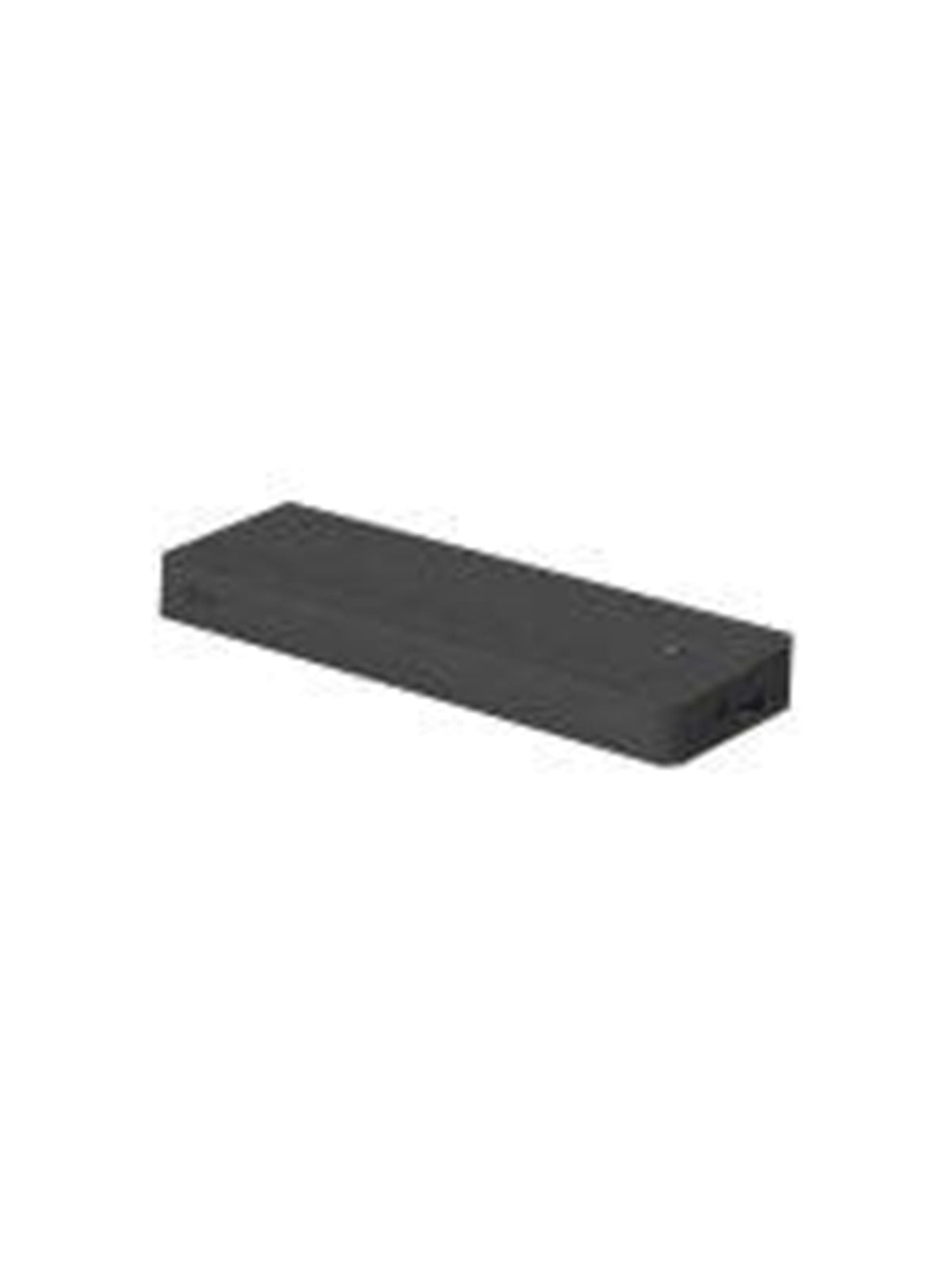
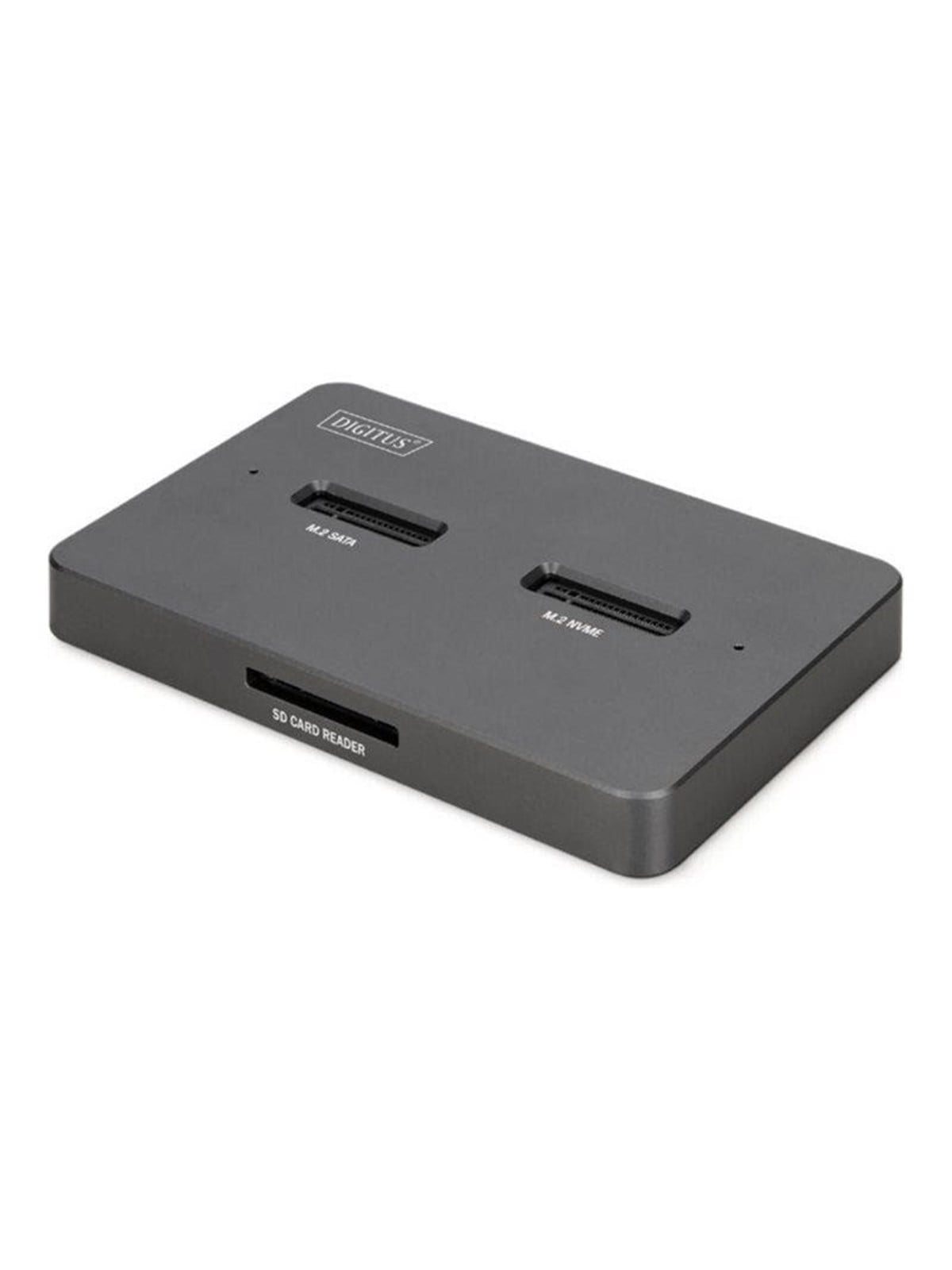
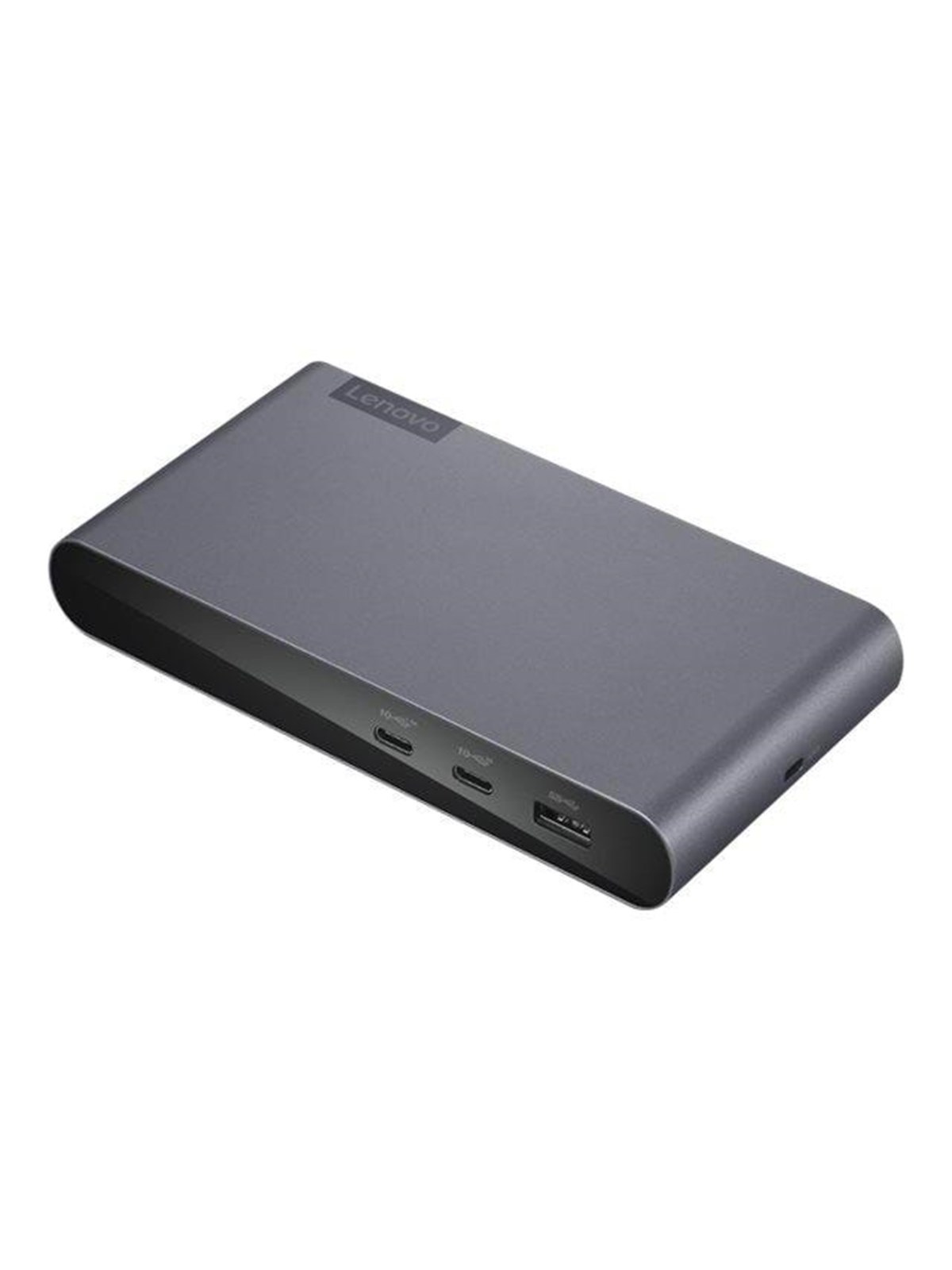
Bild: proshop.de
HP Thunderbolt Dock G6 Dockingstation 4
ab 133,38 €
Notebook-Preise vieler Shops im Vergleich, stündlich aktualisiert

Ein USB-C-Dock verbindet das Notebook über einen einzigen USB-C-Anschluss mit Monitor, Netzwerk, Maus, Tastatur und Netzteil. Der Vergleich zeigt Docks und Hubs mit unterschiedlicher Ausstattung, von kompakten Adaptern bis zu Geräten mit eigenem Netzteil und zwei Bildschirmausgängen.
| Produkt | Preis ab | Angebote |
|---|---|---|
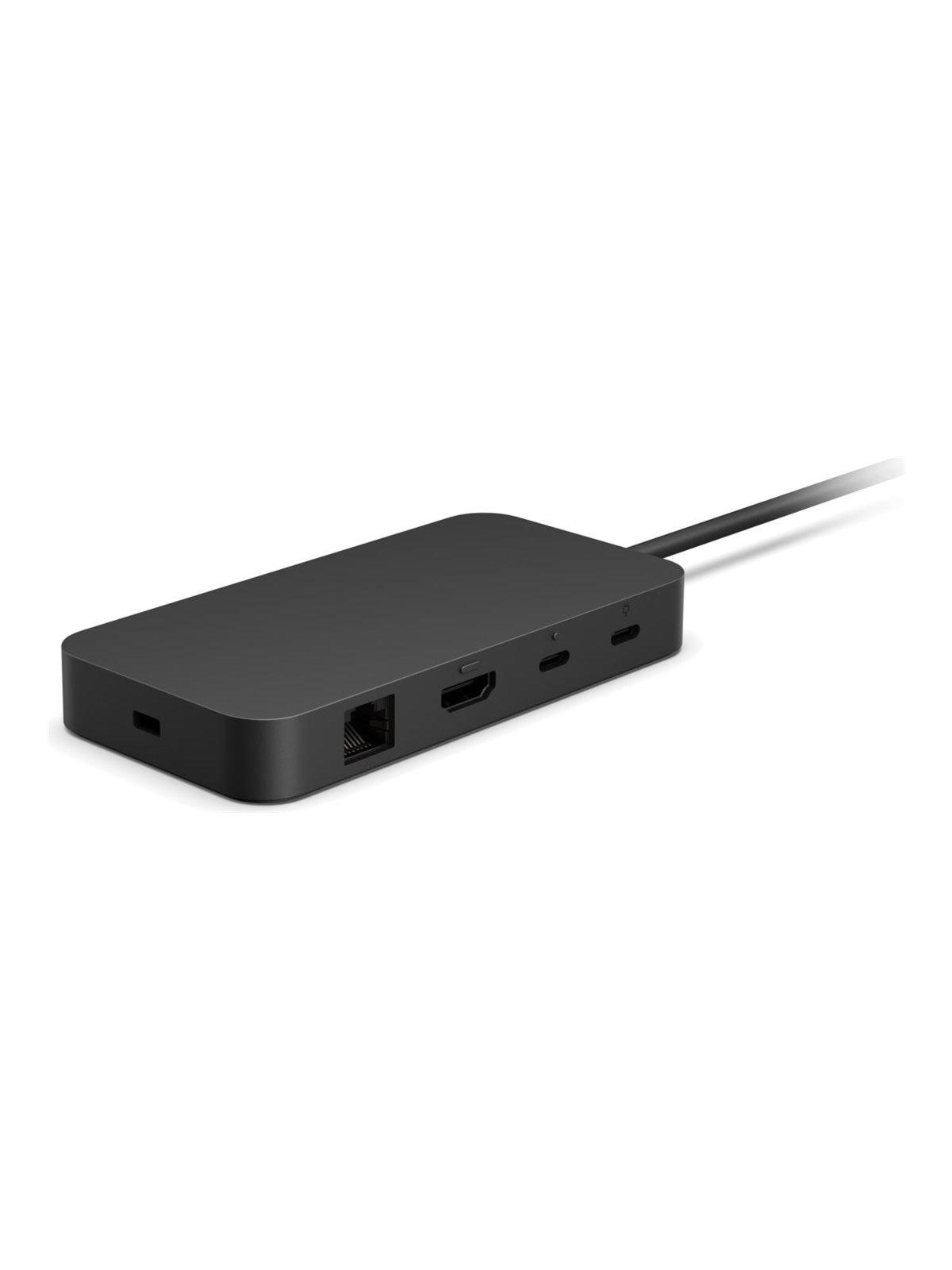
| HP Thunderbolt Dock G6 Dockingstation 4 | 133,38 € | 47 |
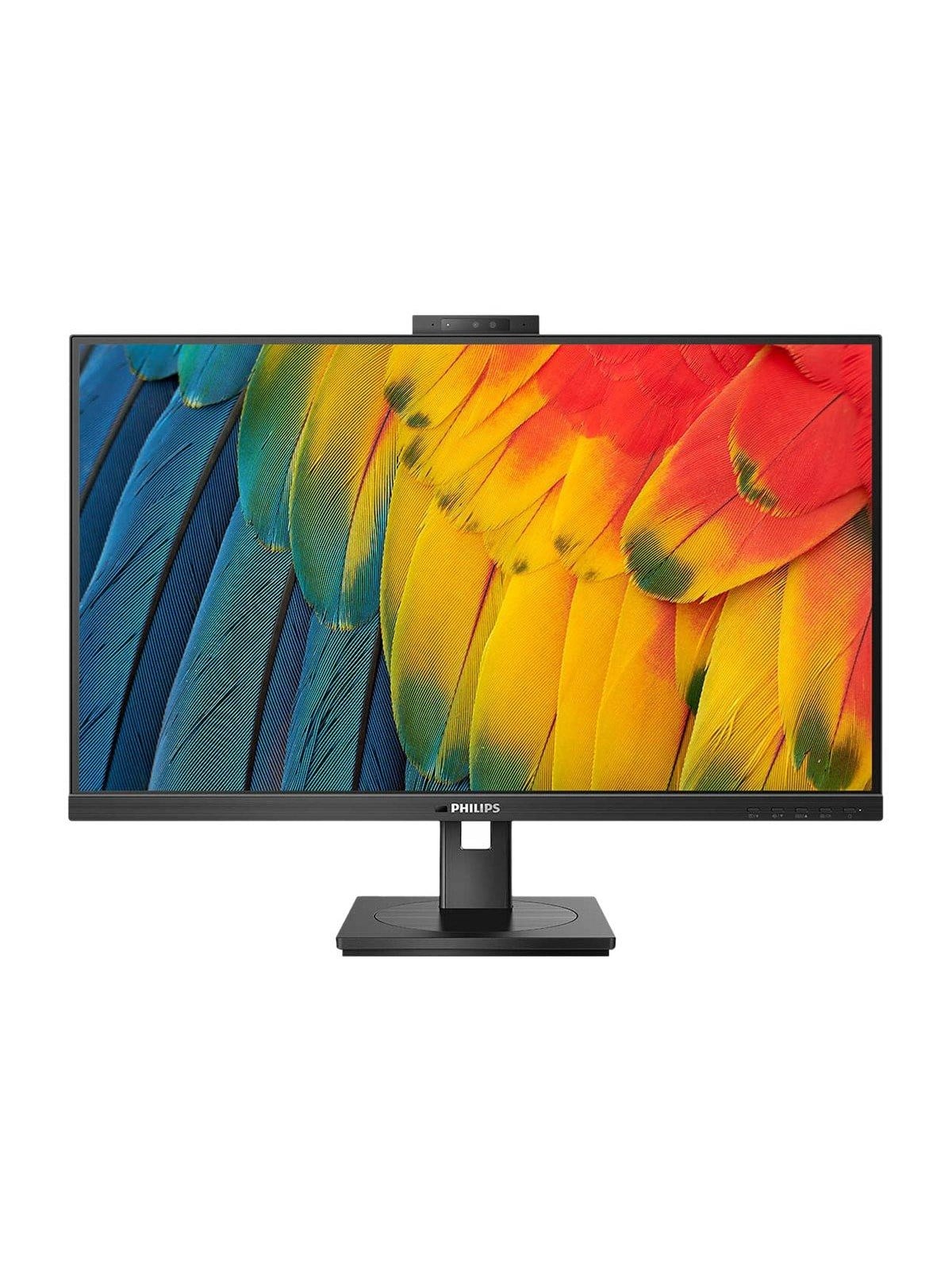
| Philips Curved Monitor | 279,00 € | 43 |
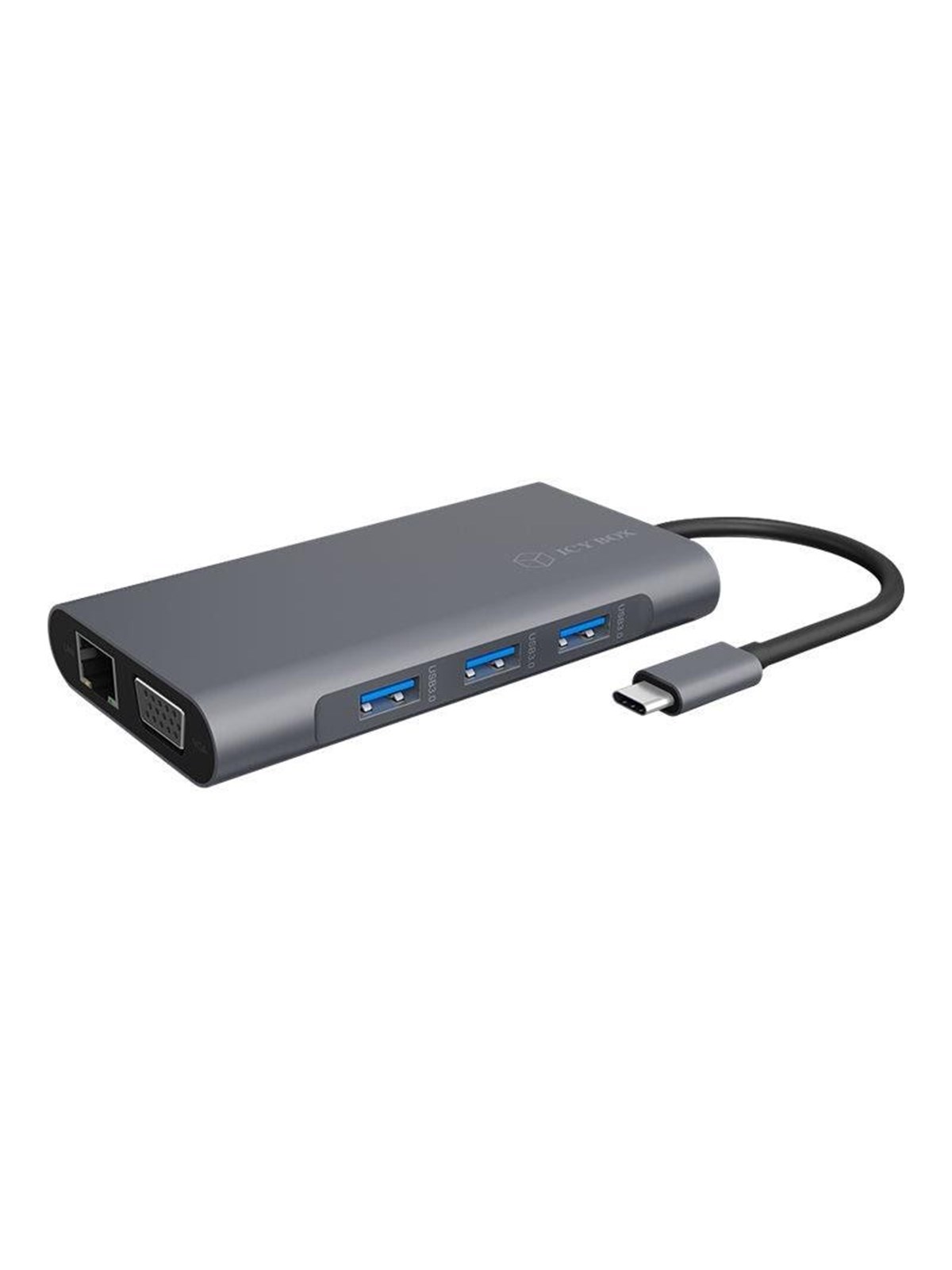
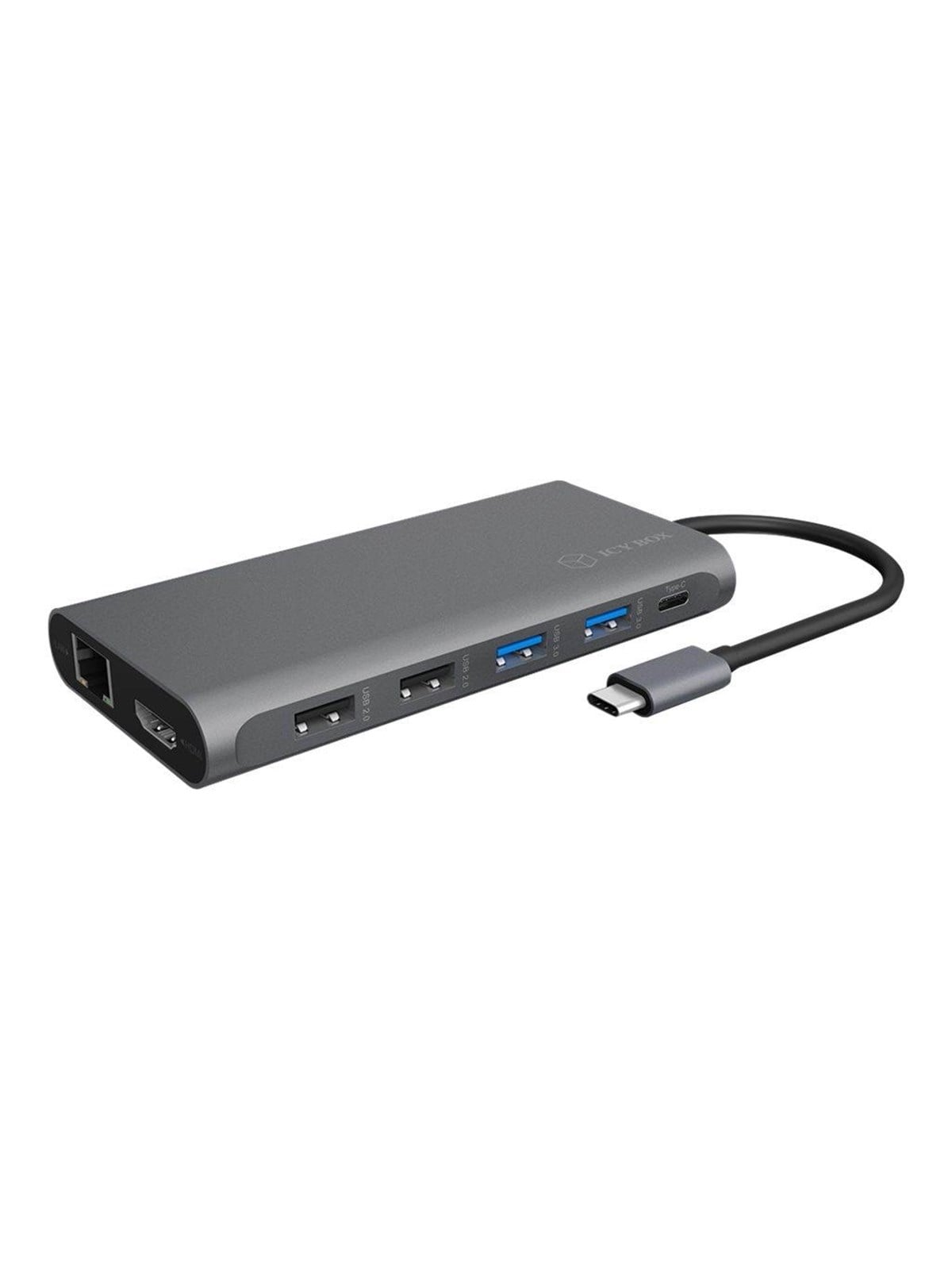
| ICY BOX IB-DK2251AC | 44,94 € | 41 |
| Dell Pro Dock WD25 | 141,54 € | 32 |
| Dell Pro Thunderbolt 5 Dock WD25TB5 | 253,57 € | 31 |
Bild: proshop.de
ab 133,38 €
Bild: proshop.de
ab 279,00 €
Bild: proshop.de
ab 44,94 €
Bild: proshop.de
ab 141,54 €
Bild: proshop.de
ab 253,57 €
Bild: proshop.de
ab 65,00 €
Bild: proshop.de
ab 179,00 €
Bild: proshop.de
ab 160,90 €
Bild: kaufland.de
ab 37,94 €
Bild: proshop.de
ab 156,24 €
Bild: proshop.de
ab 190,49 €
Bild: proshop.de
ab 193,53 €
Bild: proshop.de
ab 205,90 €
Bild: proshop.de
ab 210,51 €
Bild: proshop.de
ab 229,90 €
Bild: kaufland.de
ab 270,61 €
Bild: proshop.de
ab 36,88 €
Bild: proshop.de
ab 232,54 €
Bild: proshop.de
ab 78,00 €
Bild: proshop.de
ab 164,40 €
Bild: proshop.de
ab 164,69 €
Bild: proshop.de
ab 177,17 €
Bild: proshop.de
ab 48,56 €
Bild: proshop.de
ab 50,92 €
Bild: proshop.de
ab 139,50 €
Bild: proshop.de
ab 404,77 €
Bild: proshop.de
ab 48,77 €
Bild: proshop.de
ab 92,95 €
Bild: proshop.de
ab 100,43 €
Bild: proshop.de
ab 109,87 €
Bild: proshop.de
ab 138,34 €
Bild: proshop.de
ab 177,77 €
Bild: proshop.de
ab 55,86 €
Bild: proshop.de
ab 81,42 €
Bild: proshop.de
ab 145,89 €
Bild: proshop.de
ab 157,08 €
Bild: proshop.de
ab 25,69 €
Bild: proshop.de
ab 56,50 €
Bild: proshop.de
ab 95,78 €
Bild: proshop.de
ab 59,33 €
Bild: proshop.de
ab 60,80 €
Bild: proshop.de
ab 207,92 €
Bild: proshop.de
ab 42,84 €
Bild: proshop.de
ab 66,27 €
Bild: proshop.de
ab 131,44 €
Bild: proshop.de
ab 339,00 €
Bild: proshop.de
ab 34,90 €
Bild: proshop.de
ab 43,77 €
Der Vergleich zeigt dasselbe Modell, erkennbar an der gleichen EAN, bei mehreren Händlern. Ein Klick führt zum Shop. Die übergreifenden Kriterien stehen unter Dockingstations.
Ein Hub ist klein, bezieht seinen Strom meist vom Notebook und bringt zusätzliche Anschlüsse. Ein Dock steht auf dem Schreibtisch, hat häufig ein eigenes Netzteil und liefert Strom zum Notebook. Als Faustregel gilt: Das Dock sollte mindestens die Wattzahl des Original-Netzteils liefern. Ob ein Gerät als Hub oder Dock bezeichnet wird, entscheidet nicht der Name, sondern die Ausstattung im Datenblatt.
Beide nutzen dieselbe Steckerform. Thunderbolt bietet in der Regel mehr Bandbreite, ein einfacher USB-C-Anschluss je nach Modell weniger. Ein Thunderbolt-Dock an einem Notebook ohne Thunderbolt-Anschluss läuft oft nur eingeschränkt, etwa mit weniger Monitoren oder langsamerer Datenübertragung. Welche Anschlüsse das Notebook hat, nennt dessen Datenblatt.
Nicht jeder USB-C-Port gibt ein Bild aus (DisplayPort Alt Mode). Ein Port kann Daten und Strom liefern und trotzdem kein Bild. Ohne Bildausgabe bleibt der Monitor am Dock schwarz, außer das Dock arbeitet mit DisplayLink und eigenem Treiber. Ob der Port Strom annimmt, steht ebenfalls im Datenblatt. Die nötige Ladeleistung nennt das Original-Netzteil des Notebooks.
Wie viele Monitore ein Dock ansteuert, entscheiden Notebook, Dock und Technik gemeinsam. Typisch sind ein bis zwei Bildschirme, bei hoher Auflösung sinkt die Zahl. Wer einen breiten Ultrawide-Monitor anschließt, prüft, ob das Dock die Auflösung mit der gewünschten Bildrate ausgibt.
Einzelne Docks sind auf Notebooks des eigenen Herstellers abgestimmt. Funktionen wie die volle Ladeleistung oder Managementfunktionen laufen dann an Fremdgeräten womöglich nicht. Die Kompatibilitätsliste des Herstellers klärt das vor dem Kauf. Welches Dock zu welchem Notebook passt, erklärt der Beitrag Welche Dockingstation passt zu meinem Laptop?. Passende Business-Notebooks bieten oft Anschlüsse für ein Dock.
Ein Hub ist klein und bezieht seinen Strom meist vom Notebook. Ein Dock steht auf dem Schreibtisch, hat oft ein eigenes Netzteil und lädt das Notebook. Im Datenblatt zeigt sich, was das Gerät tatsächlich kann.
Nein. Nicht jeder USB-C-Port gibt ein Bild aus, ebenso gibt es Ports ohne Ladefunktion. Das Datenblatt des Notebooks nennt, was der Port kann.
Thunderbolt bietet in der Regel mehr Bandbreite für Monitore und Daten. Der Stecker sieht aus wie bei USB-C, die Leistung unterscheidet sich je nach Anschluss.
Mindestens die Wattzahl des Original-Netzteils. Sonst lädt das Notebook langsam oder entlädt sich unter Last.
Das hängt von Notebook, Dock und Anschlussart ab. Bei vielen Docks sind ein bis zwei Bildschirme möglich, DisplayLink-Docks können mehr ermöglichen.
Meist unterstützt der Port keine Bildausgabe oder die Monitorzahl überschreitet die Grenze. Danach lohnt der Blick auf Treiber, Firmware und Kabel.