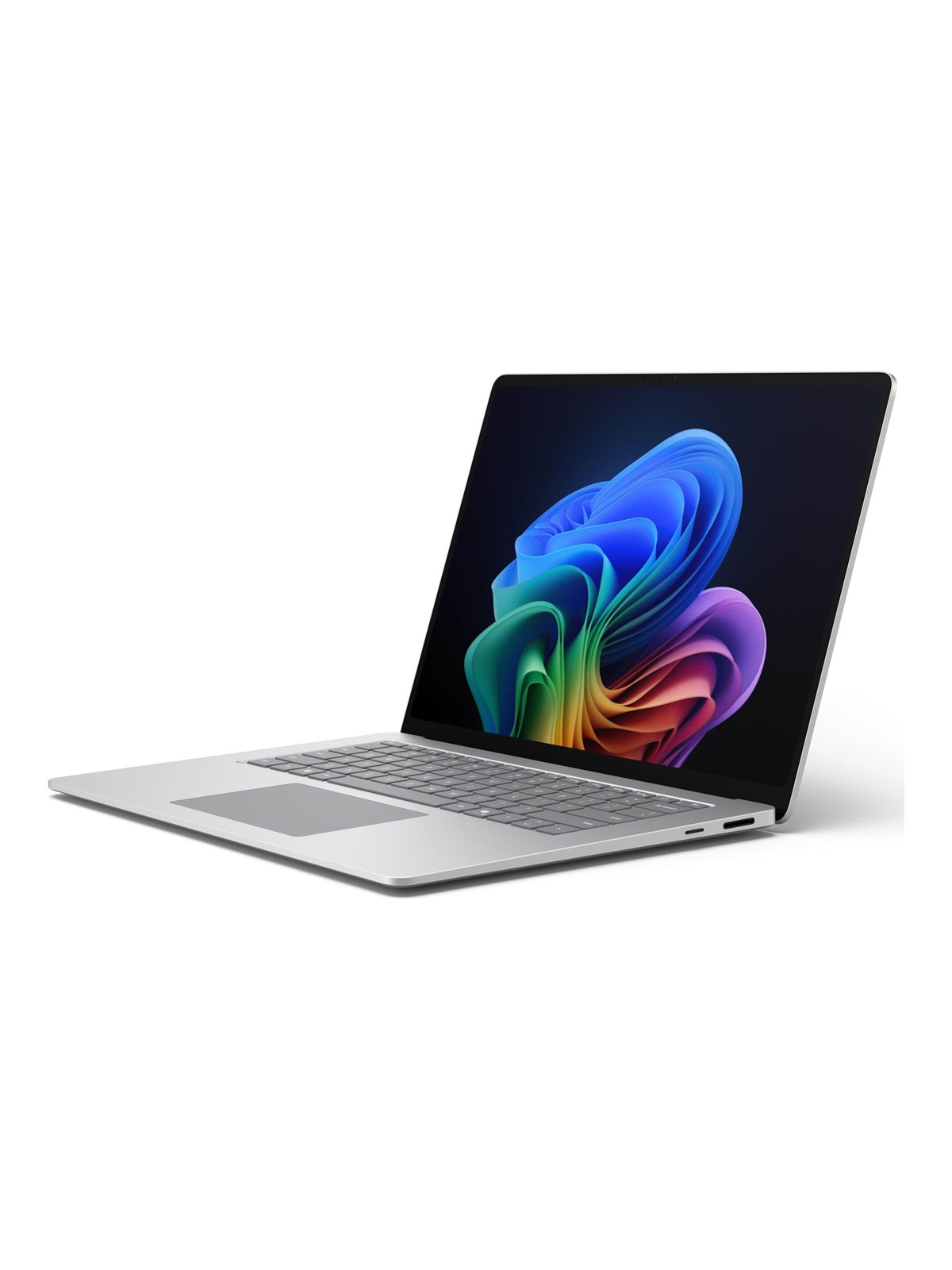
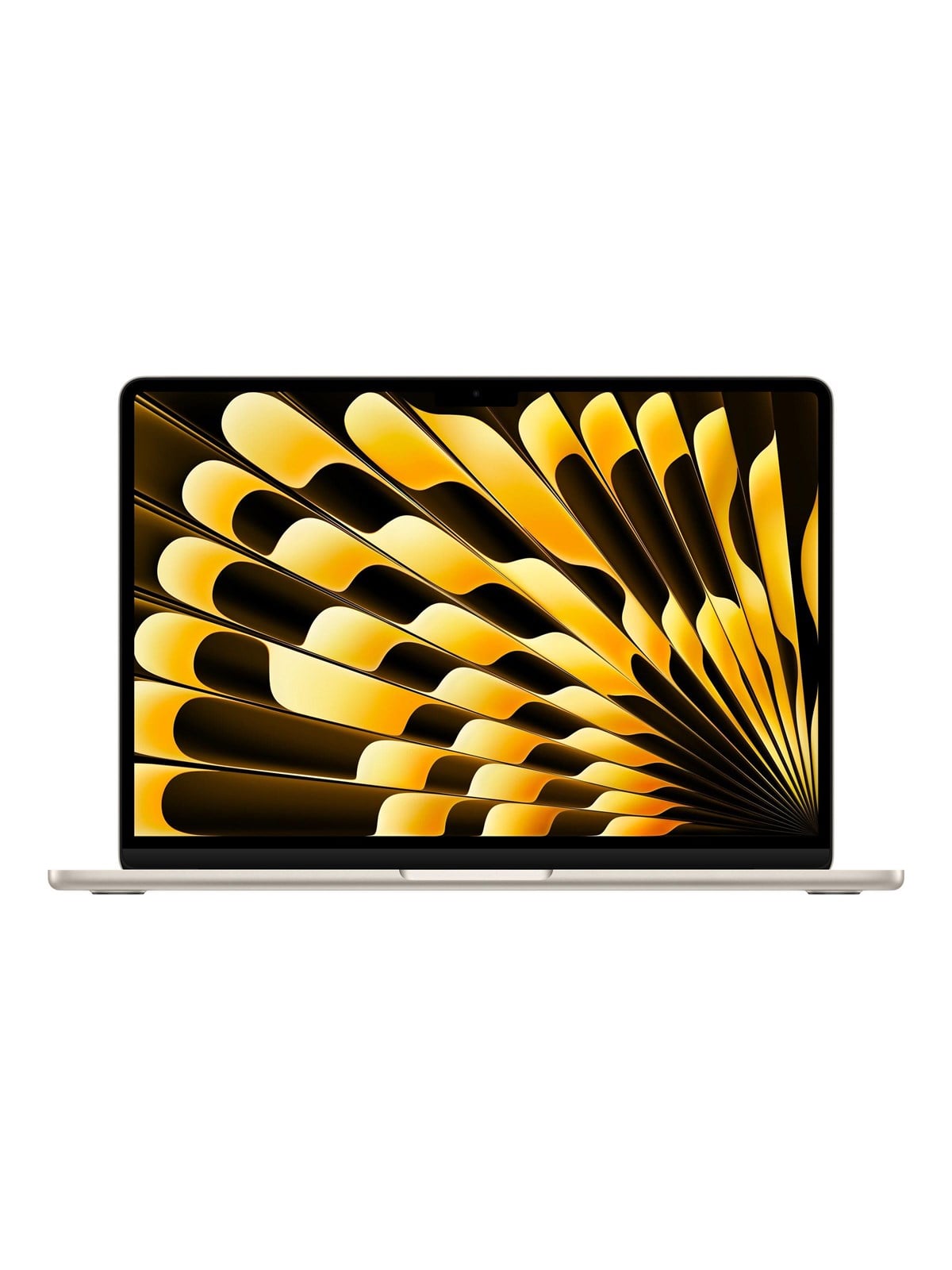
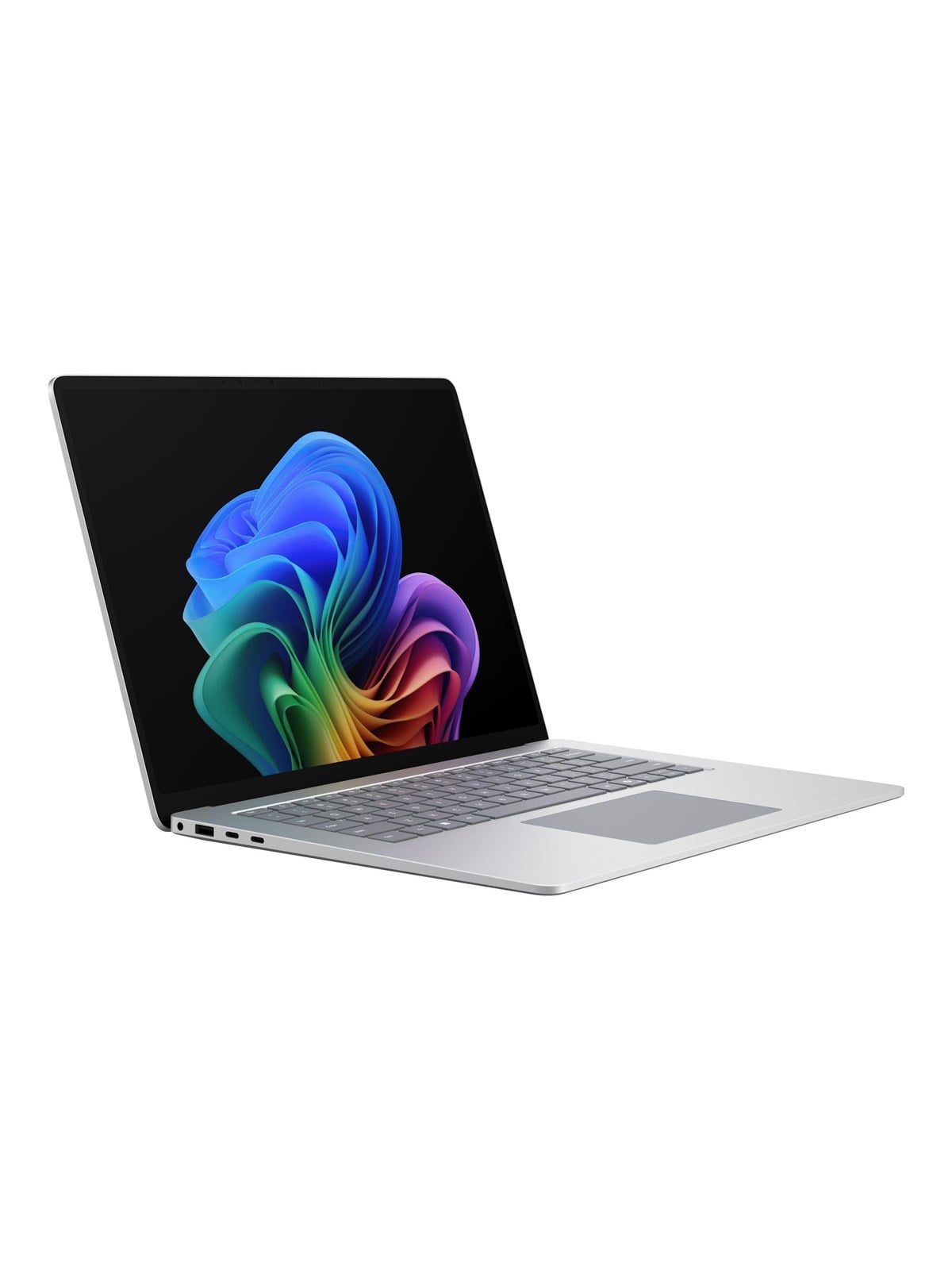
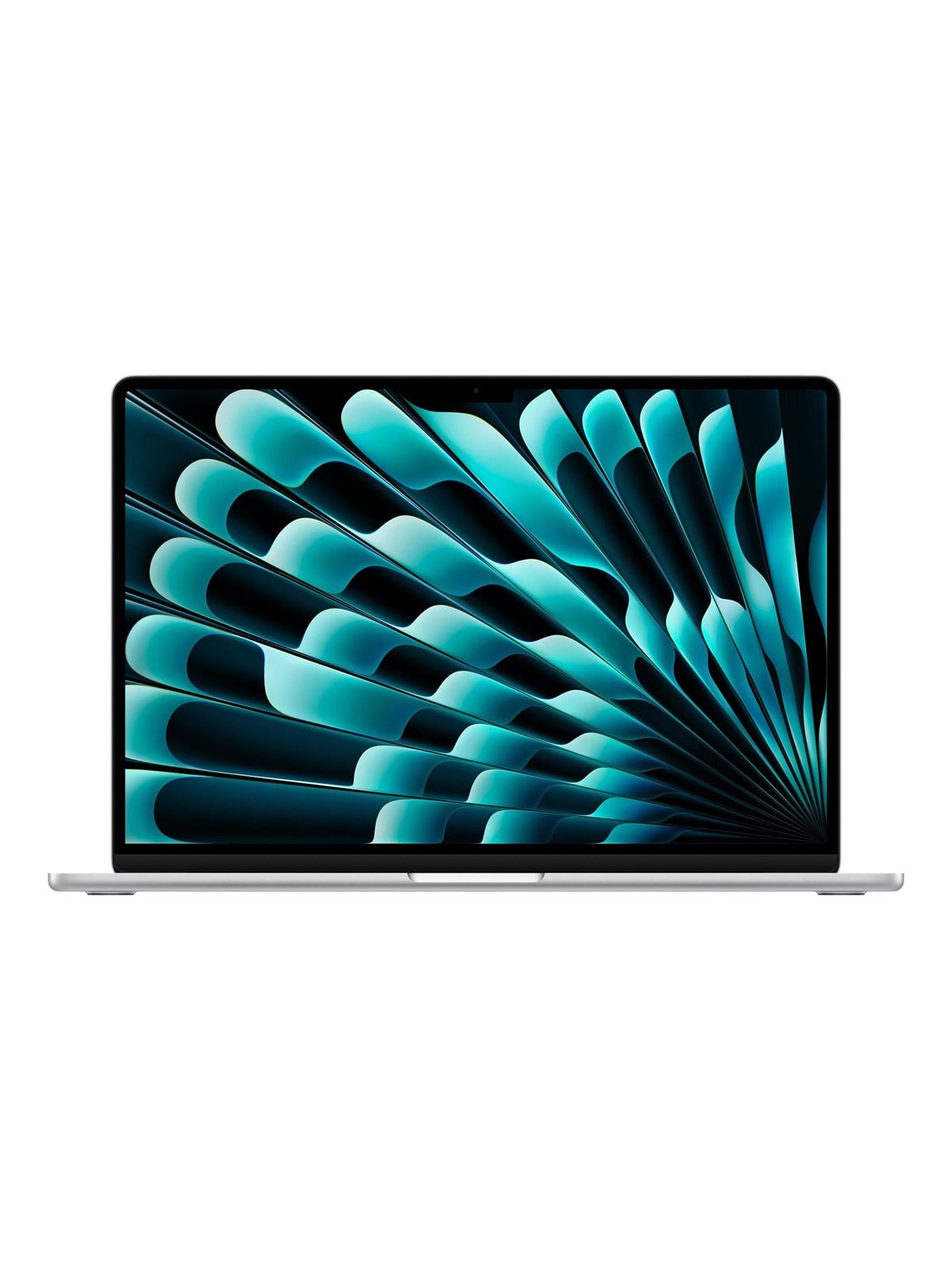
Welche Dockingstation zu deinem Laptop passt, entscheiden vier Dinge: der Anschluss deines Geräts, die Ladeleistung, die Zahl der Monitore und der Hersteller. Hat dein Laptop einen USB-C-Anschluss mit Unterstützung für Bildausgabe und Ladung, passt in aller Regel eine USB-C-Dockingstation. Thunderbolt-Docks brauchen einen Thunderbolt-Anschluss, geben dafür aber mehr Bandbreite. Ältere Business-Geräte nutzen teils einen herstellereigenen Dockanschluss.
Zuerst klären: USB-C, Thunderbolt oder Herstellerdock
Schau dir die Anschlüsse deines Laptops an und das Datenblatt des Herstellers.
- USB-C mit DisplayPort und Power Delivery: Eine Dockingstation versorgt dann Monitor, Peripherie und Strom über ein Kabel. USB Power Delivery erlaubt laut USB-IF bis zu 240 Watt über ein passendes Kabel. In der Praxis liegen Notebook-Netzteile deutlich darunter.
- Thunderbolt 4: Intel schreibt für Thunderbolt 4 mindestens 40 Gbit/s vor, Unterstützung für zwei 4K-Monitore und 100 Watt Ladeleistung, nachzulesen auf der Intel-Seite zu Thunderbolt. Der Stecker sieht aus wie USB-C, die Anforderungen sind höher.
- Herstellereigene Anschlüsse: Manche ältere Business-Modelle haben einen proprietären Dockanschluss. Hier passen nur die Docks des Herstellers.
Ein USB-C-Anschluss ohne Bildausgabe (nur Daten) reicht für eine Dockingstation nicht aus. Das Datenblatt verrät, ob der Port DisplayPort-Ausgabe oder Thunderbolt unterstützt.
Ladeleistung: Wie viele Watt braucht dein Laptop?
Die Dockingstation lädt den Laptop nur, wenn ihre Ladeleistung ausreicht. Das Netzteil deines Geräts nennt die Wattzahl. Ein Dock mit weniger Leistung lädt langsamer oder gar nicht, während du arbeitest. Wähle möglichst ein Dock, das mindestens die Leistung des Original-Netzteils liefert. Mehr zur Auswahl von Netzteilen steht in der Kategorie Netzteile und Akkus.
Monitore: Anzahl, Auflösung, Anschlüsse
Wie viele Monitore das Dock treibt, hängt von drei Dingen ab: dem Dock, dem Laptop und der Auflösung. Ein Dock kann zwei Ausgänge haben, der Laptop aber nur einen davon nutzen. Prüfe deshalb beide Datenblätter. Planst du zwei 4K-Monitore, achte auf den Hinweis „zwei Displays in 4K“ bei Dock und Laptop. Den passenden Bildschirm findest du in der Kategorie Monitore.
Herstellerdocks oder universelle Docks?
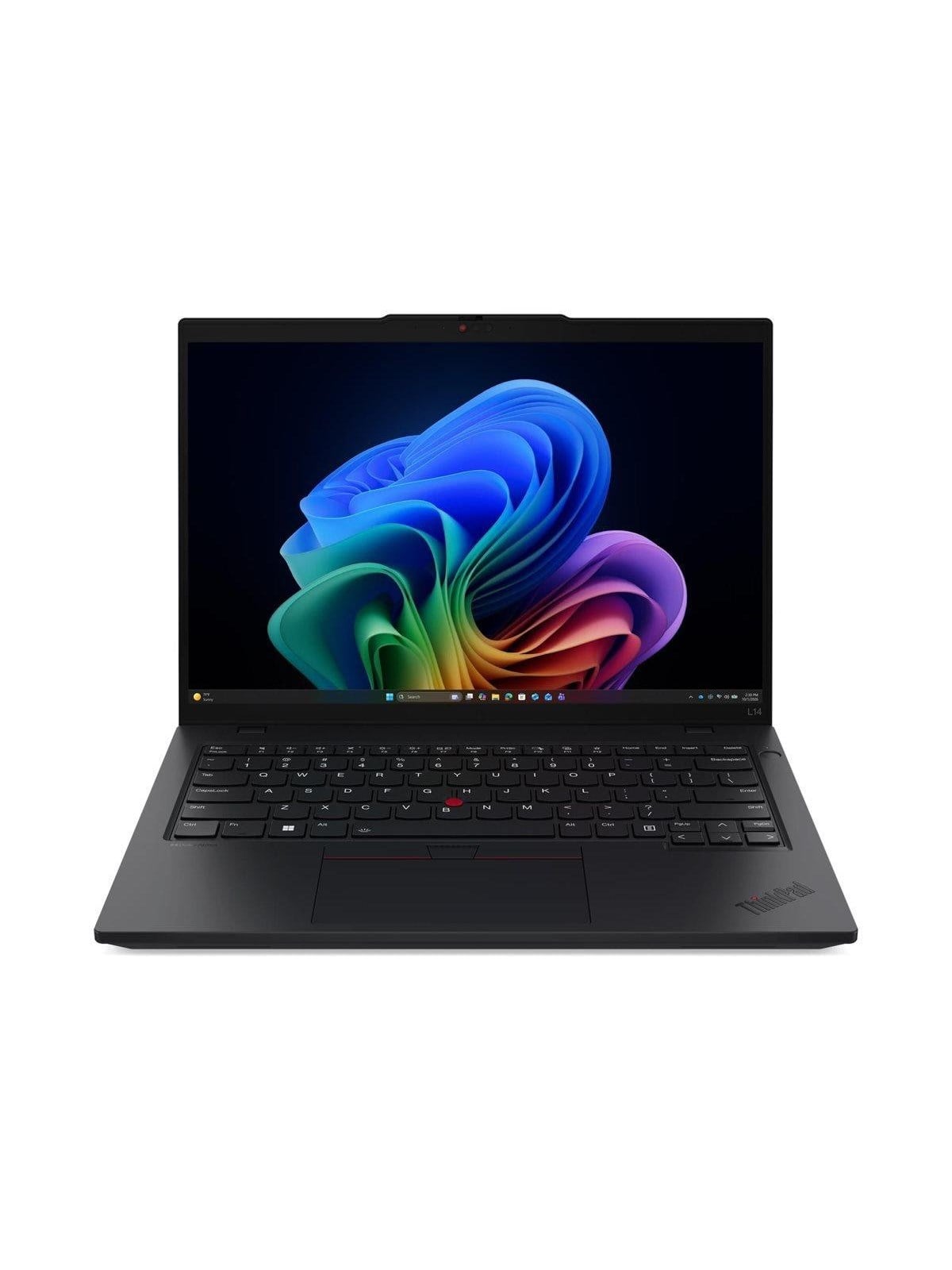
Hersteller wie Dell, HP und Lenovo bieten eigene Docks an, die auf ihre Geräte abgestimmt sind. Sie sind oft die sicherste Lösung für Business-Geräte, die ein Dock zusammen mit Netzteil und Firmware-Updates brauchen. Universelle USB-C-Docks funktionieren herstellerübergreifend und sind flexibler, wenn du mehrere Geräte nutzt. Die Auswahl findest du bei den USB-C-Docks und den Dell Docks. Alle Modelle stehen in der Kategorie Dockingstations.
Für Geräte aus dem Büro lohnt der Blick auf die Business-Notebooks, denn dort stehen Dockingfähigkeit und Anschlüsse meist im Datenblatt.
Sonderfall MacBook
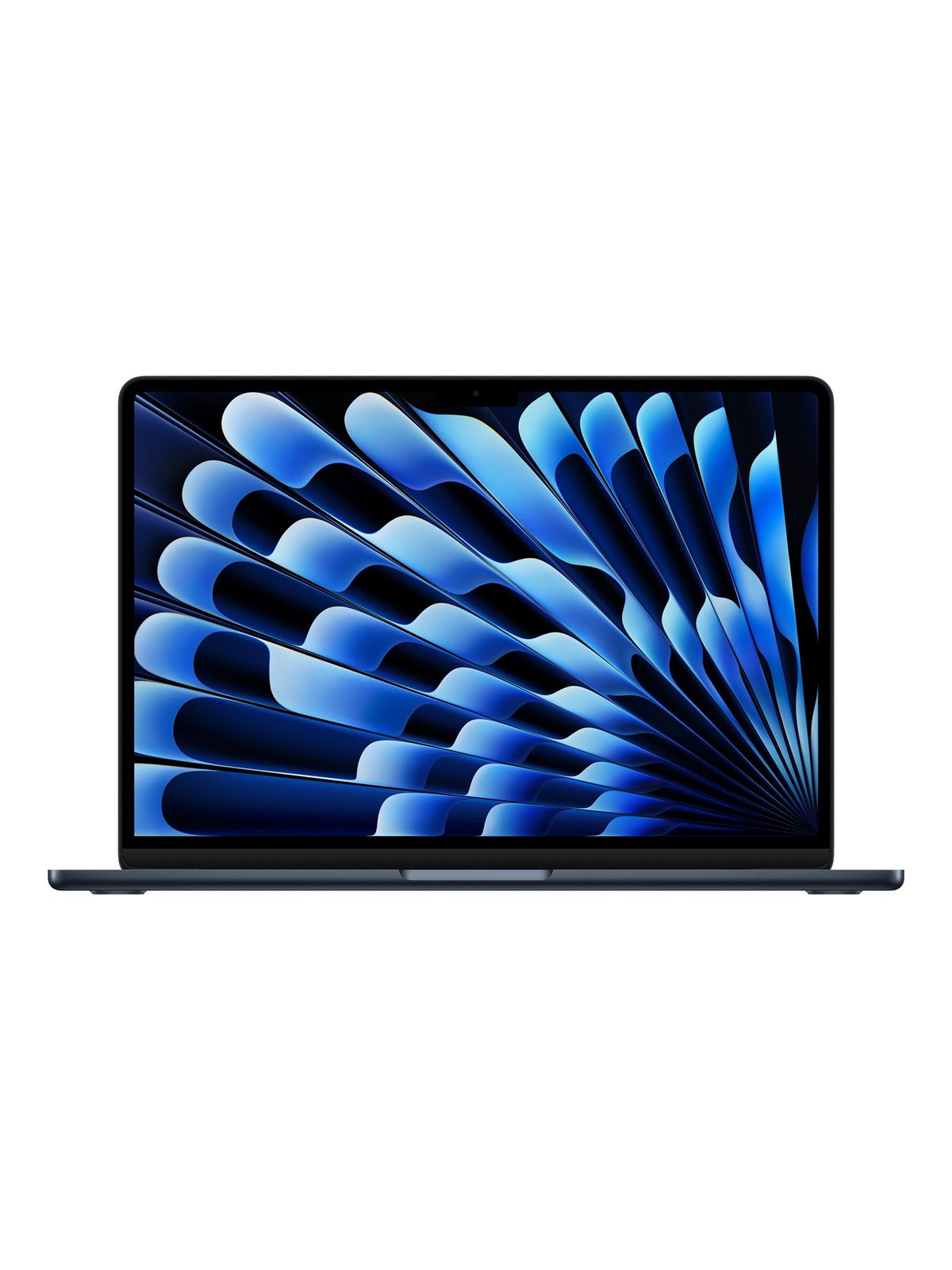
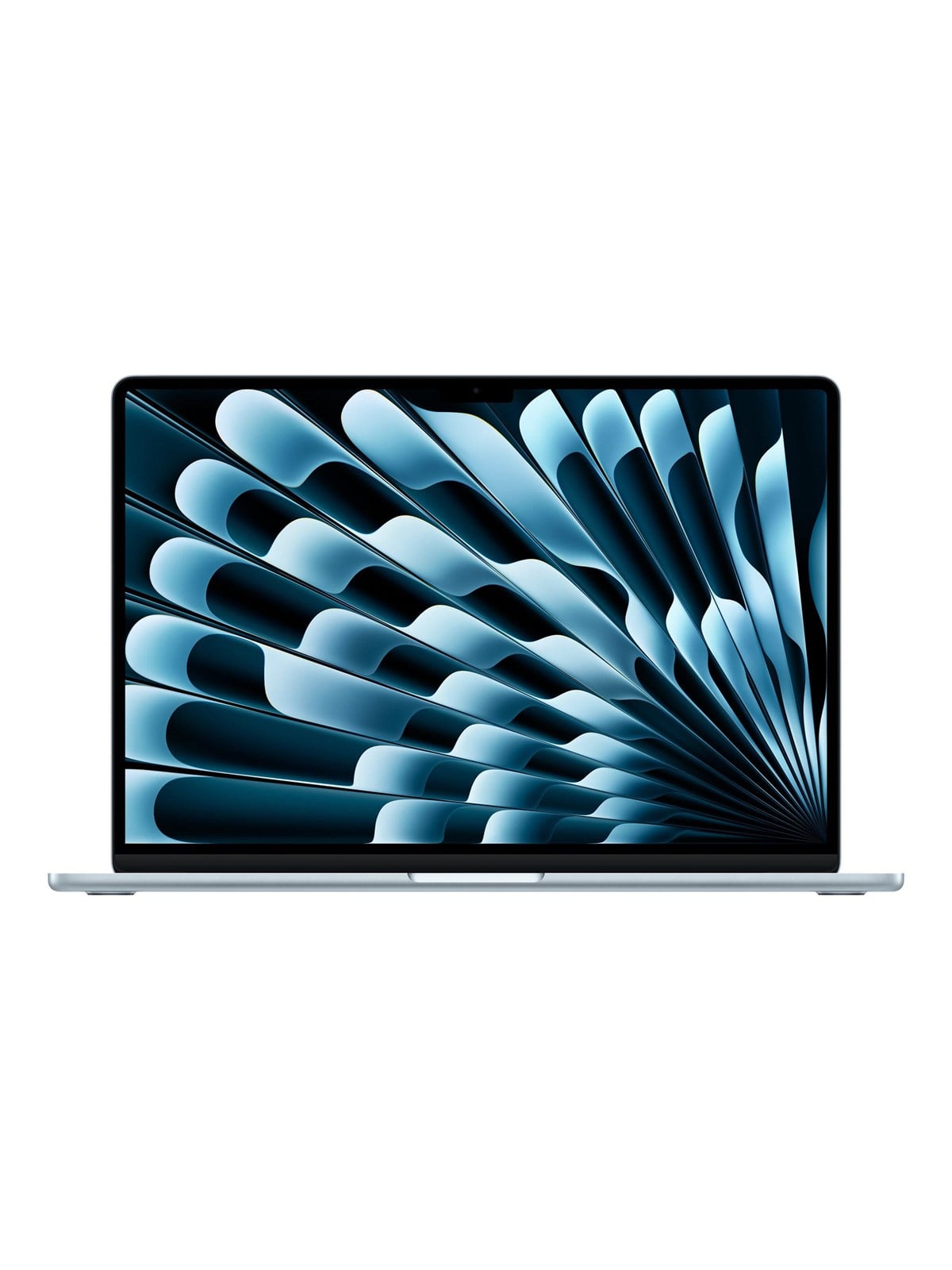
Bei einem MacBook begrenzt der Chip, wie viele Monitore angeschlossen werden können. Ein Dock hebt diese Grenze in der Regel nicht auf. Laut Apple hängt die Zahl der externen Displays vom Chip und vom Modell ab. Bei manchen Modellen funktioniert ein zweiter externer Bildschirm nur mit geschlossenem Deckel. Verlass dich deshalb nicht auf die Angabe des Docks, sondern auf die des Notebooks. Die genaue Zahl für dein Modell findest du in macOS unter Systemeinstellungen, Hilfe, Spezifikationen und Displayunterstützung. Wenn du ein MacBook mit mehreren Monitoren nutzen willst, prüfe das vor dem Kauf. Modelle zeigt die Kategorie MacBooks.
Hilfreich ist ein kurzer Test, bevor du dich auf ein Dock festlegst: Schließe deine Monitore probeweise direkt am MacBook an und schau, ob beide ein Bild zeigen. Klappt das schon ohne Dock nicht, wird es auch mit Dock nicht klappen. Klappt es, weißt du, welche Anschlüsse das Dock mindestens durchreichen muss.
Wofür du ein Dock im Alltag nutzt
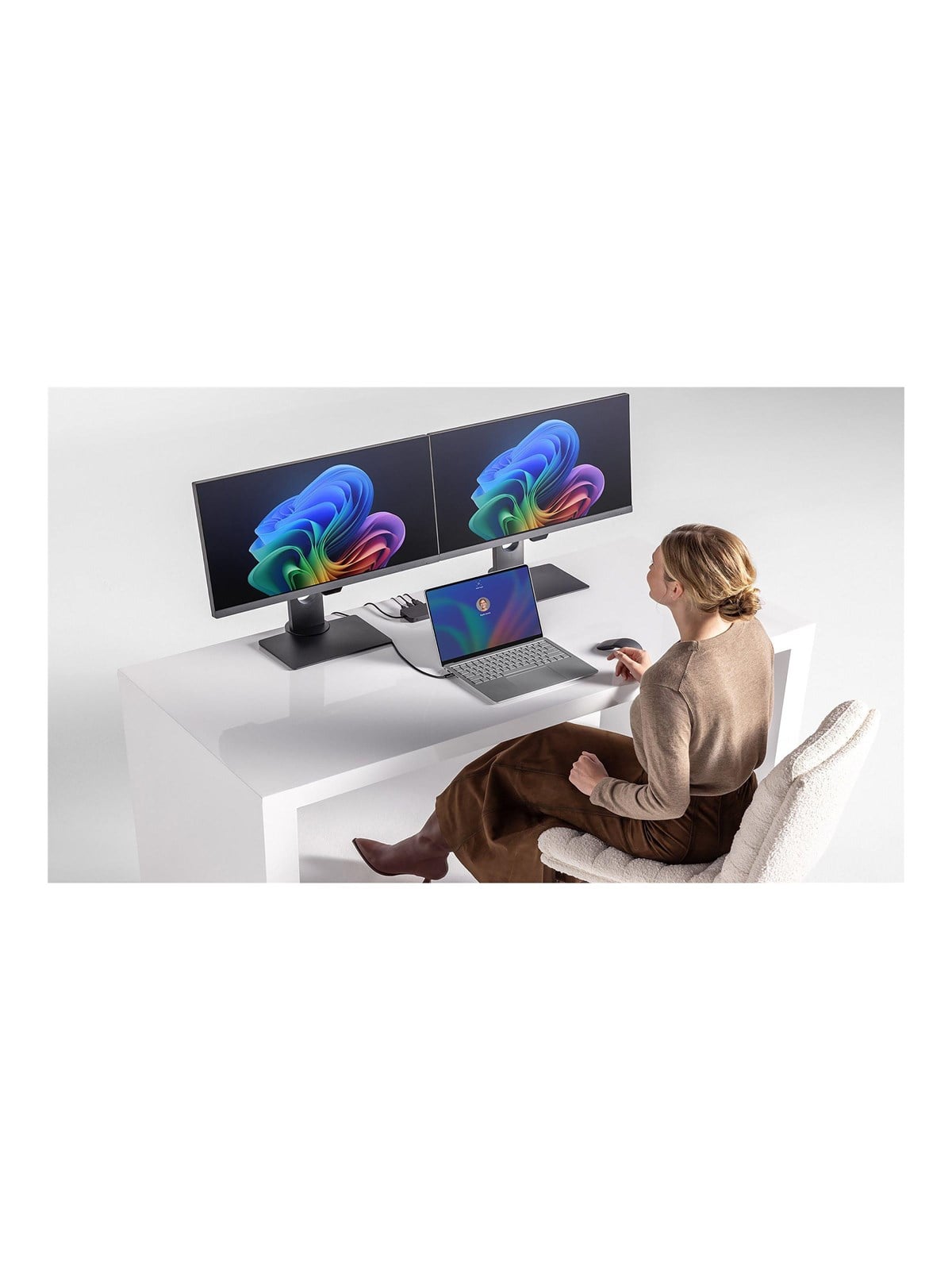
Eine Dockingstation macht aus dem Laptop einen festen Arbeitsplatz. Du kommst an den Schreibtisch, steckst ein Kabel an und hast Strom, Monitor, Tastatur, Maus und Netzwerk. Das lohnt sich besonders im Home-Office und bei wechselnden Arbeitsplätzen, denn Kabel bleiben am Platz.
Für diesen Aufbau brauchst du ein paar Dinge, die du gleich mitplanen kannst: einen externen Monitor in der passenden Größe, eine Tastatur und eine Maus. Passende Geräte findest du bei den Tastaturen und den Mäusen. Wer viel unterwegs ist, ergänzt eine Laptoptasche, die zum Gerät passt.
Ein Dock bringt außerdem Anschlüsse nach, die dünne Laptops nicht mehr haben, etwa HDMI, Ethernet oder einen SD-Kartenleser. Achte darauf, dass die Anschlüsse des Docks zu deinem Zubehör passen: Ein Monitor mit nur DisplayPort braucht einen entsprechenden Ausgang oder einen Adapter.
Typische Stolperfallen
- Kabel: Nicht jedes USB-C-Kabel überträgt Bild und Ladestrom. Nutze das Kabel, das zum Dock gehört, oder eines mit passender Angabe für Daten, Video und Leistung.
- Mehrere Monitore am selben Dock: Teilen sich zwei Bildschirme die Bandbreite, sinken je nach Dock Auflösung oder Bildwiederholrate. Das steht im Datenblatt des Docks.
- Treiber und Firmware: Manche Docks brauchen Updates, damit sie stabil mit dem Laptop laufen. Beim Hersteller gibt es dazu meist eigene Downloadseiten.
- Netzteil des Docks: Viele Docks haben ein eigenes Netzteil. Prüfe, ob es im Lieferumfang liegt.
Checkliste vor dem Kauf
- Anschluss des Laptops: USB-C mit Bildausgabe, Thunderbolt oder Herstellerdock?
- Ladeleistung des Docks mindestens so hoch wie die des Original-Netzteils.
- Monitoranzahl und Auflösung in beiden Datenblättern geprüft.
- Anschlüsse am Dock: HDMI, DisplayPort, Ethernet, USB-A, SD-Kartenleser.
- Kabellänge und Qualität des Docks.
Weitere Anregungen für den Arbeitsplatz gibt der Beitrag über Zubehör für dein Notebook. Wer sein Gerät mit dem Dock im Dauereinsatz hat, liest zusätzlich Lebensdauer von Laptops verlängern.
Häufige Fragen
Kann ich jede Dockingstation an meinen Laptop anschließen?
Nein. Der Anschluss muss passen. Bei USB-C muss der Port Bildausgabe unterstützen. Ältere Business-Geräte brauchen teils ein Dock des Herstellers.
Welche Dockingstation passt zu einem Dell-Laptop?
Das hängt vom Modell ab. Neuere Geräte mit USB-C oder Thunderbolt arbeiten mit passenden USB-C- oder Thunderbolt-Docks, ältere Business-Modelle teils nur mit dem Dock des Herstellers. Das Datenblatt deines Modells nennt die Docks.
Welche Dockingstation für ein MacBook?
Eine USB-C- oder Thunderbolt-Dockingstation. Beachte die Monitorgrenze des Chips, die ein Dock in der Regel nicht aufhebt.
Reicht die Ladeleistung des Docks für mein Notebook?
Wenn sie mindestens der Leistung des Original-Netzteils entspricht, ja. Sonst lädt der Laptop langsamer oder entlädt sich unter Last.