Ein Monitor sitzt richtig, wenn du gerade vor ihm sitzt, leicht nach unten schaust und den Inhalt lesen kannst, ohne den Kopf nach vorn zu schieben. Die gesetzliche Unfallversicherung gibt dafür klare Anhaltspunkte: mindestens 50 Zentimeter Abstand, die oberste Zeile höchstens auf Augenhöhe und den Bildschirm seitlich zum Fenster. Hier steht, wie du das am eigenen Schreibtisch umsetzt und was sich am Notebook anders anfühlt.
Die Höhe: eher niedrig als hoch
Viele stellen den Monitor zu hoch auf, damit er „auf Augenhöhe“ ist. Die DGUV-Übersicht für Bürobetriebe nennt dagegen: Bildschirmhöhe so niedrig wie möglich, oberste Zeile maximal auf Augenhöhe (DGUV Regel 115-401: Minimalanforderungen für Bildschirmarbeitsplätze). Der Blick fällt also leicht nach unten.
Die ausführlichere DGUV Information 215-410 beschreibt den Hintergrund: Wird die Blicklinie um etwa 35 Grad aus der Waagerechten abgesenkt, vermeidet das Zwangshaltungen und schafft gute Sehbedingungen. Dafür braucht der Monitor einen Fuß, mit dem er sich so tief einstellen lässt, dass seine Unterkante direkt über der Tischplatte liegt (DGUV Information 215-410, Abschnitt 8.2).
So prüfst du die Höhe:
- Setz dich aufrecht hin, die Schultern locker.
- Schau geradeaus. Die oberste Textzeile sollte auf dieser Linie oder darunter liegen.
- Musst du den Kopf heben, um den oberen Rand zu sehen, steht der Monitor zu hoch.
Bei großen Monitoren ist das besonders wichtig, weil der obere Bereich sonst weit über dem Blick liegt. Ein höhenverstellbarer Fuß oder eine Monitorhalterung hilft, die Höhe genau einzustellen.
Der Abstand: mindestens 50 Zentimeter
Die DGUV nennt einen Sehabstand von mindestens 50 Zentimetern. Für typische Büroaufgaben mit viel Lesen haben sich laut DGUV Information 215-410 Abstände von 50 bis 65 Zentimetern bewährt. Der Abstand richtet sich dabei eher nach der Aufgabe als nach der Bildschirmgröße.
Anders ist es, wenn du den ganzen Bildschirm auf einen Blick erfassen willst, etwa bei Tabellen oder Videos. Dann empfiehlt die DGUV größere Abstände, die mit der Bildschirmdiagonale wachsen. Ein Faustgriff für zu Hause: Kannst du mit ausgestrecktem Arm den Bildschirm gerade nicht berühren, bist du nah am unteren Rand des Bereichs. Ist die Schrift dann zu klein, vergrößere sie im System, statt näher heranzurücken.
Die Neigung: leicht nach hinten
Laut DGUV soll die Rückneigung des Bildschirms höchstens 35 Grad betragen, so dass du senkrecht auf die Anzeige schaust. Zusätzlich müssen sich Bildschirme frei und leicht drehen und neigen lassen. Ein guter Monitorfuß hält die Einstellung, ohne dass der Bildschirm von selbst nachgibt.
Praktisch heißt das: Du neigst den Monitor nur so weit, dass du senkrecht auf die Anzeige schaust. Die DGUV nennt außerdem 50 bis 65 cm Abstand.
Ausrichtung zum Fenster
Die DGUV-Übersicht nennt außerdem die Position zur Fensterfront: Die Blickrichtung sollte parallel zum Fenster verlaufen. Sitzt du mit dem Rücken zum Fenster, spiegelt sich das Licht im Bildschirm. Schaust du direkt ins Fenster, blendet dich das Tageslicht hinter dem Monitor. Steht dein Schreibtisch quer zum Fenster, ist beides gelöst.
Mit dem Notebook am Schreibtisch
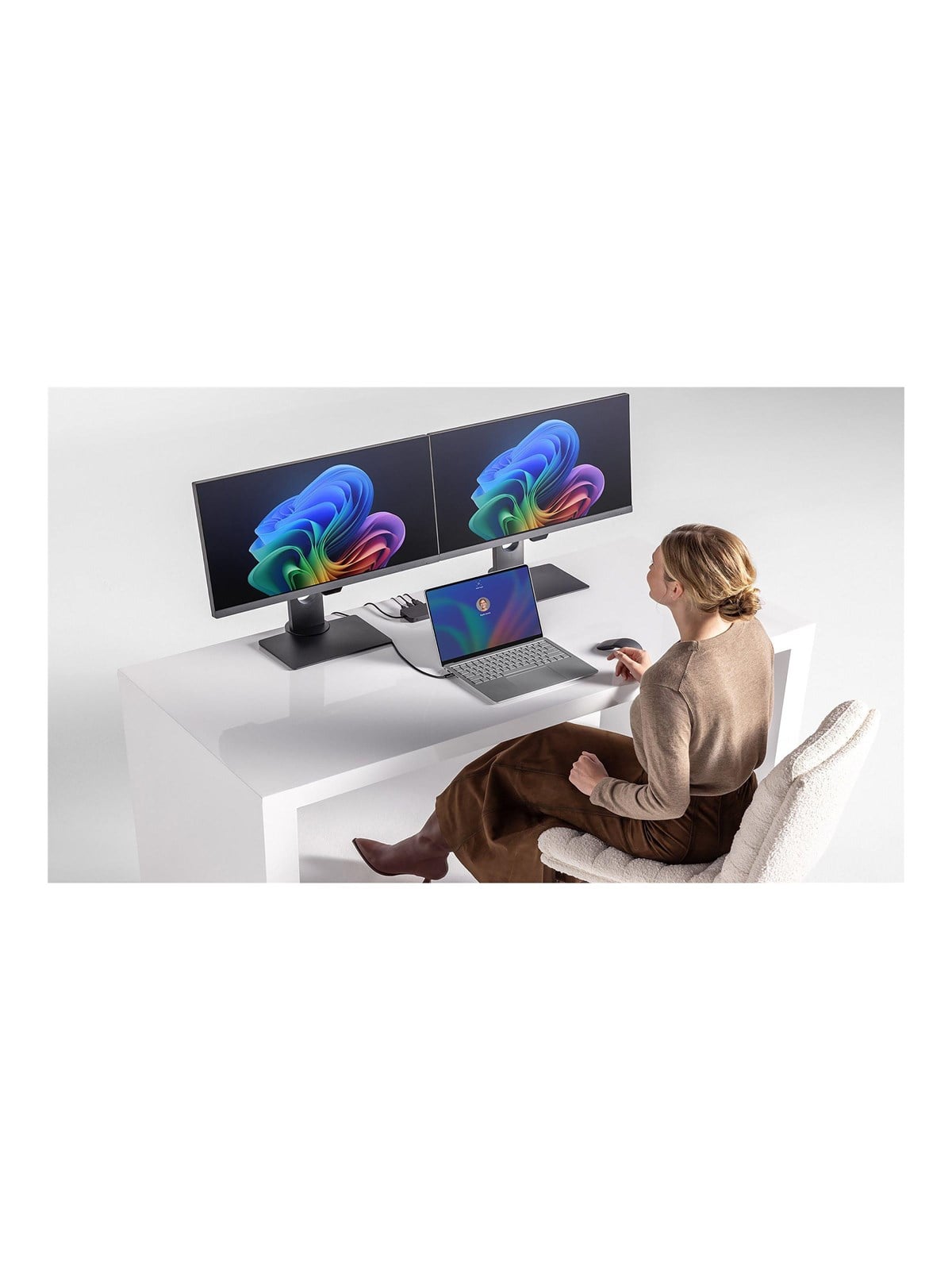
Ein Notebook lässt sich kaum richtig einstellen, weil Bildschirm und Tastatur fest verbunden sind. Steht der Bildschirm passend, sitzt die Tastatur zu hoch. Umgekehrt gilt dasselbe. Die DGUV Information 215-410 empfiehlt deshalb, dass Notebooks Anschlüsse für externe Tastatur, Maus und Bildschirm oder für eine Dockingstation haben. Das Arbeiten mit dem Notebook auf dem Schoß ist laut DGUV für längeres Arbeiten nicht zu empfehlen (DGUV Information 215-410, Abschnitt 9).
Für den Alltag heißt das: Wer regelmäßig länger am Notebook arbeitet, schließt einen externen Monitor an und nutzt eine eigene Tastatur und Maus. Am einfachsten geht das über ein Dock mit einem einzigen Kabel. Welches passt, erklärt der Beitrag Welche Dockingstation passt zu meinem Laptop?. Eine Übersicht der Tastaturarten steht unter Welche Tastaturen gibt es?.
Helligkeit und Kontrast
Auch die Anzeige selbst lässt sich anpassen. Ein paar einfache Regeln helfen:
- Stelle die Helligkeit so ein, dass eine weiße Fläche nicht heller wirkt als ein Blatt Papier auf dem Tisch.
- Passe die Helligkeit an, wenn sich das Licht im Raum ändert. Abends brauchst du meist weniger.
- Nutze die native Auflösung des Monitors und vergrößere Schrift und Symbole über die Skalierung im System.
- Viele Monitore haben Voreinstellungen wie „Büro“ oder „Text“. Probiere aus, mit welcher du entspannter liest.
Worauf du beim Monitorkauf achten solltest
Wer neu kauft, kann die Einstellung gleich mitdenken:
- Höhenverstellbarer Fuß: Er macht die tiefe Position erst möglich. Alternativ hat der Monitor eine VESA-Aufnahme für eine Halterung.
- Neigung und Drehung: Der Fuß sollte beides erlauben und die Einstellung halten.
- Matte Oberfläche: Sie reduziert Spiegelungen.
- Größe passend zum Tisch: Ein großer Monitor braucht mehr Abstand. Ist dein Tisch nicht tief genug, wird es eng.
- Anschlüsse: Passt der Monitor direkt an den USB-C-Anschluss deines Notebooks, sparst du Adapter.
Für die Wahl der Auflösung lohnt der Beitrag Ab wann lohnt sich ein 4K-Monitor?.
Monitore im Preisvergleich
Alle Modelle findest du in der Kategorie Monitore, gebogene Modelle unter Curved-Monitore. Prüfe bei jedem Angebot, ob der Fuß höhenverstellbar ist. Das steht nicht immer im Titel, aber fast immer im Datenblatt.
Häufige Fragen
Wie hoch muss der Monitor stehen?
So niedrig wie möglich, die oberste Zeile höchstens auf Augenhöhe. Der Blick fällt leicht nach unten.
Wie weit sollte der Monitor entfernt sein?
Mindestens 50 Zentimeter. Für Arbeit mit viel Text nennt die DGUV 50 bis 65 Zentimeter als bewährt.
Wie neige ich den Monitor richtig?
Leicht nach hinten, so dass du senkrecht auf die Fläche schaust. Die DGUV nennt höchstens 35 Grad.
Wo stelle ich den Monitor zum Fenster hin?
Seitlich, so dass deine Blickrichtung parallel zum Fenster verläuft. So vermeidest du Spiegelungen und Blendung.
Reicht das Notebook allein für die tägliche Arbeit?
Für längeres Arbeiten empfiehlt die DGUV externe Tastatur, Maus und Bildschirm oder eine Dockingstation.