Für die meisten Menschen ist die DPI-Zahl einer Maus weit weniger wichtig, als die Werbung vermuten lässt. Entscheidend ist, dass du den Zeiger mit einer bequemen Handbewegung über deinen ganzen Bildschirm bringst und dabei noch genau triffst. Wie hoch der passende Wert liegt, hängt von Bildschirmgröße, Auflösung und deiner Art zu arbeiten ab. Dieser Beitrag erklärt, was DPI bedeutet, wie DPI und Zeigergeschwindigkeit zusammenspielen und wie du deine Einstellung findest.
Was DPI bei einer Maus bedeutet
DPI steht für „dots per inch“, also Punkte pro Zoll. Manche Hersteller schreiben stattdessen CPI für „counts per inch“. Gemeint ist dasselbe: wie empfindlich der Sensor auf Bewegung reagiert. Logitech beschreibt es so, dass sich eine Maus mit höherer Empfindlichkeit weiter bewegt (Logitech: Mauszeigergeschwindigkeit ändern). Bei gleicher Handbewegung legt der Zeiger also mit höherer DPI einen längeren Weg auf dem Bildschirm zurück.
Warum mehr DPI nicht besser ist
Eine sehr hohe DPI-Zahl auf der Verpackung sagt vor allem, was der Sensor maximal kann. Im Alltag nutzt du davon meist nur einen Teil. Ist der Wert zu hoch eingestellt, springt der Zeiger schon bei kleinsten Bewegungen. Dann triffst du kleine Schaltflächen schlechter. Ist er zu niedrig, musst du die Maus mehrmals anheben und neu ansetzen, um von einer Bildschirmecke in die andere zu kommen.
Wichtiger als der Höchstwert sind deshalb:
- ob sich die DPI in Stufen umschalten lassen, etwa per Taste
- ob der Sensor auf deiner Unterlage sauber arbeitet, auch auf Glas oder glänzenden Tischen
- wie gut die Maus in der Hand liegt
DPI und Zeigergeschwindigkeit: zwei Stellschrauben
Neben der DPI der Maus gibt es die Zeigergeschwindigkeit im Betriebssystem. Unter Windows stellst du sie unter Einstellungen, Bluetooth und Geräte, Maus mit einem Schieberegler ein (Microsoft: Ändern der Mauseinstellungen). Auf dem Mac geht das laut Logitech unter Systemeinstellungen, Maus.
Beide Werte wirken zusammen. Die DPI legt fest, wie viele Bewegungssignale die Maus liefert, die Zeigergeschwindigkeit, wie das System sie umsetzt. Ein Kniff: Stelle zuerst die DPI an der Maus grob passend ein und regle dann im System fein nach.
Windows hat zusätzlich die Option „Zeigergenauigkeit verbessern“. Sie passt die Zeigerbewegung an das Tempo deiner Hand an. Bei schnellen Bewegungen wandert der Zeiger dann weiter als bei langsamen. Im Büro empfinden viele das als angenehm. Wer eine gleichmäßige Bewegung bevorzugt, etwa beim Zeichnen oder Spielen, schaltet sie aus und probiert den Unterschied.
Wie viel DPI für welchen Einsatz?
Eine feste Zahl für alle gibt es nicht. Diese Überlegungen helfen dir, den Bereich einzugrenzen:
- Bildschirmfläche: Ein 4K-Monitor hat doppelt so viele Pixel in der Breite wie ein Full-HD-Monitor, 3840 statt 1920. Der Zeiger muss also mehr Pixel zurücklegen. Wer auf einen höher auflösenden Monitor umsteigt, braucht deshalb oft eine höhere DPI oder Zeigergeschwindigkeit. Mehr dazu im Beitrag Ab wann lohnt sich ein 4K-Monitor?.
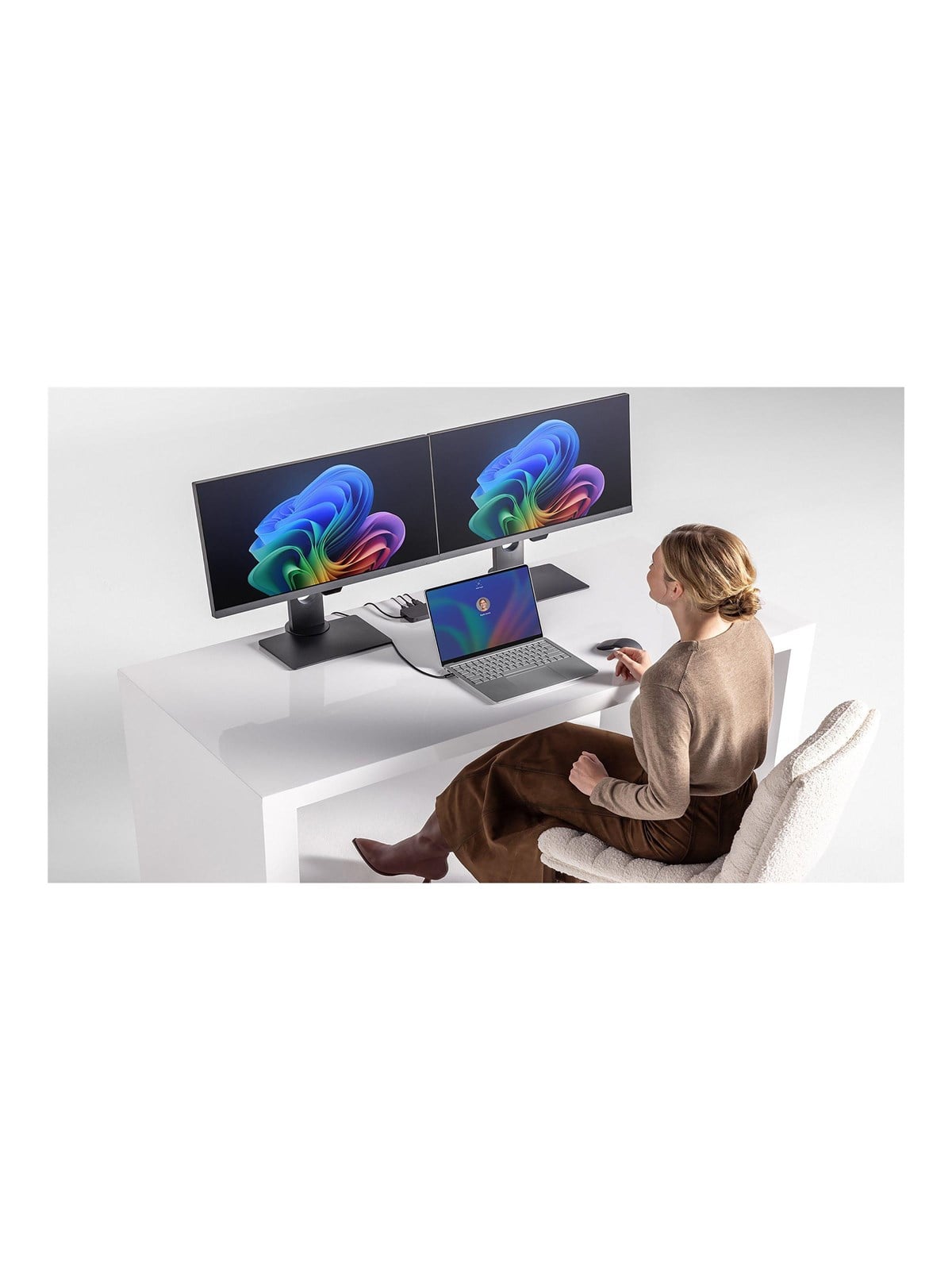
- Mehrere Monitore: Mit zwei Bildschirmen nebeneinander verdoppelt sich die Strecke. Auch hier hilft eine etwas höhere Einstellung.
- Büro und Surfen: Hier zählt, dass du den Bildschirm ohne Absetzen überquerst und Text präzise markierst. Eine mittlere Einstellung, die du mit der Zeigergeschwindigkeit anpasst, reicht meist.
- Bildbearbeitung und Grafik: Für feine Arbeit hilft eine Maus, deren DPI du per Taste kurz absenken kannst.
- Spiele: Hier kommt es auf eine gleichmäßige und vorhersehbare Bewegung an. Viele Spiele haben eine eigene Empfindlichkeit, die zur DPI dazukommt. Gaming-Mäuse speichern dafür mehrere Stufen.
So findest du deine Einstellung
Ein einfacher Test für den Alltag:
- Lege die Hand entspannt auf die Maus, den Unterarm auf dem Tisch.
- Bewege die Maus so weit, wie es ohne Anheben bequem geht.
- Der Zeiger sollte dabei vom linken bis zum rechten Bildschirmrand kommen.
- Markiere anschließend ein einzelnes Wort im Text. Klappt das ohne Nachkorrigieren, passt die Einstellung.
Kommst du nicht bis zum Rand, erhöhe DPI oder Zeigergeschwindigkeit. Triffst du kleine Ziele nicht mehr, senke sie.
Wie finde ich heraus, wie viel DPI meine Maus hat?
Der sicherste Weg ist das Datenblatt des Herstellers. Steht dort nur ein Höchstwert, lässt sich die Maus meist in Stufen schalten. Bei Mäusen mit Hersteller-Software zeigt das Programm die aktuell eingestellte Stufe an. Manche Mäuse haben eine kleine Leuchtanzeige, deren Farbe die Stufe verrät. Einfache Büromäuse ohne Taste und Software haben oft einen festen Wert, den du über die Zeigergeschwindigkeit im System ausgleichst.
Weitere Kriterien neben der DPI
- Form und Größe: Die Maus sollte zur Handgröße passen. Wer Wert auf eine entspannte Haltung legt, liest den Beitrag zur vertikalen Maus in unserem Ratgeber.
- Verbindung: Kabel, Funkstick oder Bluetooth. Kabellose Modelle findest du unter Kabellose Mäuse.
- Tasten: Seitentasten für Vor und Zurück sparen im Browser Wege.
- Sensor auf deiner Unterlage: Auf Glas arbeiten nicht alle Sensoren. Eine Mausunterlage schafft Abhilfe.
Mäuse im Preisvergleich
Alle Modelle findest du in der Kategorie Mäuse, Modelle mit umschaltbaren DPI-Stufen vor allem unter Gaming-Mäuse. Wer auch einen neuen Rechner zum Spielen sucht, findet die Auswahl unter Gaming-Notebooks.
Häufige Fragen
Wie viel DPI ist gut?
So viel, dass du den Bildschirm mit einer bequemen Bewegung überquerst und trotzdem genau triffst. Das hängt von Monitor und Arbeitsweise ab.
Ist eine höhere DPI besser?
Nein. Der Höchstwert sagt, was der Sensor kann. Im Alltag zählt eine Einstellung, mit der du präzise arbeitest.
Wie stelle ich die DPI ein?
Per Taste an der Maus oder in der Hersteller-Software. Die Zeigergeschwindigkeit regelst du zusätzlich in den Mauseinstellungen von Windows oder macOS.
Was ist der Unterschied zwischen DPI und CPI?
Es sind zwei Namen für dasselbe: wie empfindlich der Sensor auf Bewegung reagiert.
Sollte ich „Zeigergenauigkeit verbessern“ ausschalten?
Für das Büro kann sie bleiben. Wer eine gleichmäßige Bewegung will, etwa beim Spielen, probiert es ohne.