Für Homeoffice und Videocalls mit Teams oder Zoom reicht eine Full-HD-Webcam mit Autofokus völlig aus. Mehr Auflösung bringt wenig, weil die Programme das Bild ohnehin begrenzen: Teams optimiert laut Microsoft bei ausreichender Bandbreite bis 1080p, Zoom nutzt in Gruppenmeetings meist 720p und erlaubt 1080p nur unter bestimmten Bedingungen. Wichtiger als 4K sind ein gutes Sichtfeld, saubere Bildqualität bei Büro-Licht und ein sinnvoller Platz für die Kamera.
Auflösung: Was Teams und Zoom wirklich nutzen
Hersteller werben gern mit 4K. Für den Videocall zählt aber, was die Software überträgt. Bei Microsoft Teams heißt es in der Dokumentation: Wenn die Bandbreite nicht begrenzt ist, optimiert Teams die Medienqualität, einschließlich Video bis 1080p und bis zu 30 Bildern pro Sekunde. Die Auflösung wird je nach Netzwerkbedingungen angepasst (Microsoft zu Teams-Netzwerk und Bandbreite). Mehr als Full HD überträgt Teams in einem normalen Meeting demnach nicht.
Zoom beschreibt zwei Stufen. Standard-HD mit 720p gilt für die Ansicht des aktiven Sprechers in Gruppenmeetings. Full HD mit 1080p ist nur für bestimmte Konten verfügbar und muss von Zoom freigeschaltet werden. Dazu kommen technische Bedingungen: ein Intel-i7-Vierkernprozessor oder besser, die Desktop-App für Windows oder macOS und deaktivierte virtuelle Hintergründe (Zoom zu HD-Video in Meetings).
Für dich heißt das: Eine Webcam mit Full HD deckt beide Dienste ab. Eine 4K-Kamera schadet nicht, bringt im Call aber keinen sichtbaren Gewinn. Ein Vorteil kann sein, dass sie bei gleichem Ausschnitt etwas mehr Bilddetails für den internen Zoom liefert. Das ist aber ein Zusatznutzen, kein Muss.
Sichtfeld, Autofokus und Lichtverhalten
Was im Bild landet, bestimmt das Sichtfeld. Ein enges Sichtfeld zeigt dich und wenig vom Raum, ein weites zeigt auch das Regal hinter dir oder eine zweite Person. Für den Einzelplatz ist ein mittleres Sichtfeld praktisch. Manche Kameras lassen sich im Treiber umstellen.
Der Autofokus hält dich scharf, wenn du dich bewegst oder etwas in die Kamera hältst. Ohne Autofokus bleibt die Schärfe auf einer festen Distanz, was am Schreibtisch oft reicht. Wer häufig Dokumente oder Produkte zeigt, ist mit Autofokus besser bedient.
Beim Licht gilt: Das beste Bild entsteht mit einer Lichtquelle vor dir, etwa einem Fenster oder einer Schreibtischlampe, nicht hinter dir. Kleine Sensoren rauschen bei wenig Licht schneller. Eine Webcam mit gutem Sensor hilft, ersetzt aber kein Licht. Stell die Kamera auf Augenhöhe oder knapp darüber, dann wirkt dein Bild natürlicher.
Zertifizierung für Teams
Microsoft betreibt ein Zertifizierungsprogramm für Geräte, die mit Teams genutzt werden. Dazu gehören laut Microsoft Webcams, Headsets, Freisprecheinrichtungen und Monitore. Zertifizierte Geräte funktionieren ohne zusätzliche Konfiguration und bieten Anrufsteuerung in Teams. Bei Videogeräten testet Microsoft unter anderem Rauschen, Farbe, Bilddetails, Latenz, Bildrate und Sichtfeld (Microsoft zur Zertifizierung von Teams-Geräten).
Ein Zertifikat ist kein Muss. Eine nicht zertifizierte Webcam läuft in Teams meist ebenfalls. Es kann aber eine Entscheidungshilfe sein, wenn dein Arbeitgeber Teams stark nutzt oder du dir die Fehlersuche sparen willst. Ob ein Modell zertifiziert ist, steht im Datenblatt des Herstellers oder in Microsofts Geräteliste.
Mikrofon in der Webcam gegen Headset
Viele Webcams haben ein Mikrofon eingebaut. Für gelegentliche Calls reicht das, solange du in einem ruhigen Raum sitzt. Es sitzt allerdings weit von deinem Mund entfernt und nimmt Tastaturklappern und Raumhall mit auf. Ein Headset sitzt dicht am Mund und blendet den Raum besser aus.
Wer täglich telefoniert, fährt mit einem Headset meist besser. Die Auswahl findest du bei den Headsets. Für Büroarbeit mit Teams oder Zoom achtest du dort auf ein Mikrofon am Bügel und einen bequemen Sitz für lange Tage. Auch Jabra und Logitech haben eigene Markenseiten. Die Kombination aus Webcam und Headset ist für viele die ruhigste Lösung.
Befestigung am Monitor oder Notebook
Die meisten Webcams haben einen Klemmfuß für Monitorkante oder Notebookdeckel. Prüfe vor dem Kauf, wie dick dein Monitorrand ist und ob die Kamera auch auf ein Stativ passt. Ein Gewinde im Gehäuse erlaubt flexible Halter. Bei sehr dünnen Rändern, etwa am Notebook, muss die Klemme gut halten, sonst kippt die Kamera nach vorn.
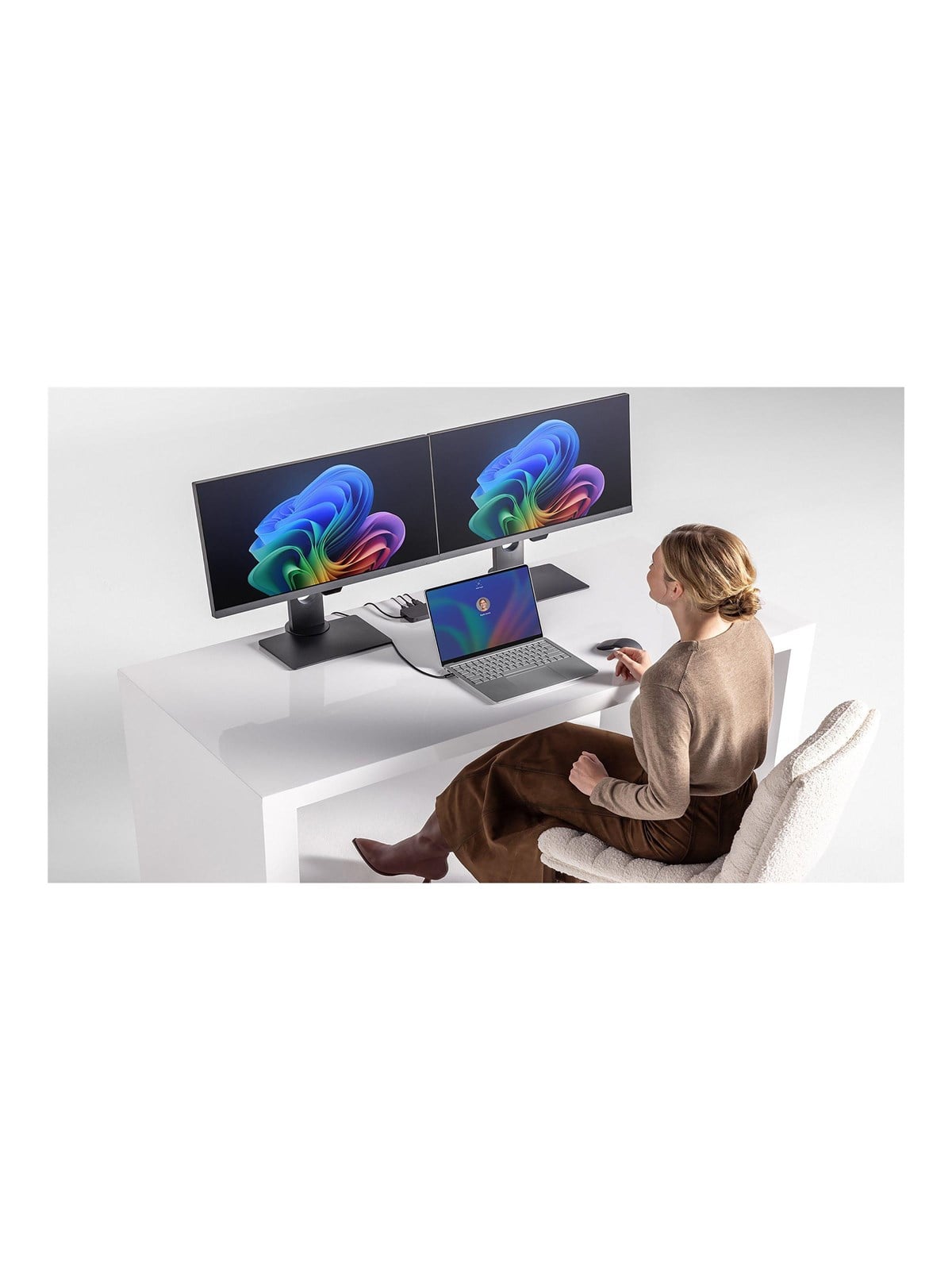
Wer zwei Monitore nutzt, setzt die Kamera auf den Monitor, den er im Call ansieht. Schaust du auf einen anderen Bildschirm, wirkt es für das Gegenüber, als sähst du an ihm vorbei.
Datenschutzblende und Treiberfragen
Eine mechanische Abdeckung, die die Linse verschließt, gibt dir Sicherheit, dass die Kamera nicht unbemerkt läuft. Viele Modelle haben sie eingebaut, bei anderen kannst du sie nachrüsten. Das ist besonders im Homeoffice sinnvoll, wenn die Kamera dauerhaft angeschlossen bleibt.
Bei den Treibern gilt: Die meisten Webcams arbeiten als USB-Kamera ohne Installation. Zusatzfunktionen wie Sichtfeld oder Bildkorrekturen brauchen oft eine Hersteller-Software. Prüfe, ob sie für dein Betriebssystem verfügbar ist. Prüfe außerdem, ob die Kamera mit Teams und Zoom kompatibel ist.
Webcams im Preisvergleich
Alle Modelle findest du in der Kategorie Webcams. Der Vergleich zeigt dir aktuelle Preise mehrerer Shops, ein Klick führt zum jeweiligen Shop. Eine eigene Seite gibt es für Logitech. Weitere Ergänzungen für den Arbeitsplatz stehen im Beitrag Zubehör für dein Notebook. Und wer auch den Monitor aufrüstet, liest Ab wann lohnt sich ein 4K-Monitor?.
Häufige Fragen
Reicht Full HD für Teams und Zoom?
Ja. Teams optimiert laut Microsoft bei ausreichender Bandbreite bis 1080p, in Zoom ist 720p der Standard in Gruppenmeetings und 1080p an Bedingungen geknüpft.
Brauche ich eine 4K-Webcam?
Für Videocalls in der Regel nicht. Die Dienste übertragen nicht mehr als Full HD, ein Mehrwert entsteht höchstens beim Zuschneiden des Bildes.
Ist eine Webcam mit Teams-Zertifikat Pflicht?
Nein. Das Programm von Microsoft prüft unter anderem Bildqualität und Bildrate. Es erleichtert die Auswahl, andere Webcams laufen meist ebenfalls.
Reicht das Mikrofon der Webcam?
Für gelegentliche Calls in ruhiger Umgebung ja. Wer viel telefoniert, ist mit einem Headset besser bedient, weil es näher am Mund sitzt.
Warum kann ich in Zoom kein 1080p senden?
Zoom verlangt dafür ein passendes Konto, die Freischaltung durch Zoom, einen schnellen Prozessor und deaktivierte virtuelle Hintergründe.